跳至主要内容

170 篇文章 含有標籤「科技自主 🔓」

你的電腦是不是你的?專有軟體、雲端、大便化(Enshittification)

檢視所有標籤

專有軟體必變爛:Reason 篇

· 閱讀時間約 3 分鐘 ┊ 純文字版

我在昨天文章的註腳裡面提到了 Reason 13 的智障設計。但單靠文字,實在不足以傳達我的怒氣,所以讓我今天補個動畫版。

用過編曲軟體的人,應該都知道 Piano Roll 編輯視窗。音符下方的長條,代表著每一個音的力度(velocity),只要用畫筆工具畫過去,就可以直接編輯力度。

從以下畫面可以看到,如果力度顯示區域不夠高的話,就很難做精細的調整。在 Reason 12 裡面,你只要用滑鼠拖曳分界處,就可以很輕易地把力度區域調高──幾乎所有編曲軟體都可以讓你這樣做,這是基本到不行的基本功能:

(Reason 12:用滑鼠一拉,力度區域就變高了,調完再拉回去就好。)
(在 iOS 裡,以下動畫可能無法自動播放,長按它點「播放」就好囉!)
但是,升級到 Reason 13 之後,他們直接把這個區域的高度鎖住了,不給你調!你用滑鼠怎麼拼命拉它就是不動!你只好在狹小的縫隙中與音符力度搏鬥。

(Reason 13:教你如何在夾縫中求生存。)
更無言的是,你還可以看到 Reason 13 的 Piano Roll 左側還用了一大塊空間,擺著一堆目前沒用到的功能,然後這塊也不能關掉!就一直擋在那邊!(Reason 12 的那塊區域是用來切換軌道,很常用)

整個介面亂七八糟,難用到不行!身為一個長期忠實使用者,我兩次寫信建議他們改回來,他們就是死不聽!不懂耶,我們只是想要好好調音符力度,不行嗎?實在是傷透我的心,我以前真的很愛用 Reason 的!

我當時花了一百多美金升級到 Reason 13,結果大概用了兩次就受不了,只好退回到第 12 版;然後我見到每個用 Reason 的人都強力警告他們千萬不要升到 13 版。

老實說,我現在對 Reason 已經沒什麼好感了。如果你是剛踏入編曲世界的新人,我建議你直接從自由且跨平台(Linux / macOS / Windows)的 Ardour 開始學。或者,如果你是蘋果的忠實信徒、不介意被綁在蘋果生態系被搶錢的話,Logic Pro 其實也是不錯用的啦。1

「專有軟體必變爛理論」再一次獲得驗證。專有軟體可以隨時把你最需要的功能拿走,而你連抗議的權利都沒有;一開始就習慣用自由軟體,就不用一次又一次地心碎了。

(同場加映:Ardour 可以直接在主時間軸上編輯 MIDI 力度──當然也可以調高度。)
Footnotes​

  1. 又或者 Reaper,雖然是專有軟體,但跨平台且輕量、而且很便宜,目前也還算可以推薦。 ↩

備胎

· 閱讀時間約 4 分鐘 ┊ 純文字版

先看看以下這兩份月曆:

這是 Claude(上)1和 GitHub2(下)最近三個月的服務狀態歷史:綠色的格子表示當天平安無事,黃色表示出了點小狀況,紅色表示出了大災難。

你不覺得黃色和紅色格子超多的嗎?最誇張的是 GitHub,它已經連續三個月達成了「出事的天數比沒出事的天數還多」的壯舉!

月曆右上角的百分比是什麼?

那是 uptime,指「正常運作時間的百分比」。

他們很喜歡用 uptime 來講服務的穩定度,因為那樣看起來數字好像很大。可是就算有 99% uptime,換算下來也等於一天裡面平均有 15 分鐘是掛掉的欸!你想想,要是你的冰箱、汽車、電視、手機只有 99% uptime,你不天天靠北才怪。

或者換個場景:一個鋼琴獨奏會,演奏者只彈對了 99% 的音,你一定會覺得這場超爛。

如果不想在紅色格子出現時瞬間變成廢人,你需要準備一個離線的「備胎」。而且我甚至會說,即使你用的是單機的專有軟體,最好也找個自由軟體的備胎──誰知道下次更新不會把一切都搞砸呢?3

如果沒有 Suno 就做不了音樂,沒有 Claude 就不能寫作,沒有 Google Translate 就看不懂外文,沒有 GitHub 就不能管理專案,這簡直是脆弱到不行!

「備胎」就算沒有雲端版好用也沒有關係,只要能讓你維持類似的工作流程就夠了。如果一個工具完全沒有離線的備胎,我建議一開始就不要把它納入工作流程。

不要再拖了,今天就動手,至少準備一個備胎吧!從以下幾個常用工具開始:

  • 📄 文書處理:如果你總是用 Google Docs,也試試看用 LibreOffice,或更進一步──用 Micro 編輯器和 Markdown 格式。
  • 🧠 語言模型:如果你總是用 Claude、Gemini、ChatGPT,在自己的電腦上也準備一份 Gemma 4 E2B4 或 E4B。(E2B 版的硬體要求很低,只要有 16 GB 的記憶體,就算是有點老的電腦還是跑得動5)
  • 🌍 翻譯:上述的 Gemma 4 也可以解決翻譯問題,不用每次都去問 Google Translate。
  • 🎨 影像處理:如果你總是用 Canva 和 Photoshop,也練習用 GIMP、Krita 和 Inkscape。說真的,搞不好你會發現它們更好用。
  • 🎹 音樂製作:如果你總是用 Logic、Ableton Live、Cubase 等等,也試試看自由的 Ardour 和 MusE Sequencer。
  • 🎬 影片剪輯:如果你總是用 Final Cut 和 Premiere,也試試看自由的 Kdenlive。
  • 🖼️ 圖片與音樂生成:看這篇。
  • 🍿 娛樂:總是依賴 YouTube 和 Spotify 才能看影片、聽音樂?快把喜歡的東西下載下來,它搞不好明天就下架啦!

還有太多太多了,更多軟體建議請看我的「愛用 /use」區。

當你漸漸進入自由軟體和離線軟體的世界,你會慢慢發現它們根本不該只是備胎,應該直接扶正才對──因為很多用起來,都比「主流」軟體舒服得多啊!

延伸閱讀

What Happens When a Romance Writer Gets Locked Out of Google Docs

一位寫愛情小說的作者 K. Renee,某天晚上突然被 Google 說她的文件「被標記為不當內容」,導致 Google Docs 裡總共 22 萬字的作品全被凍結,而 Google 完全沒說是哪一段、哪一句出了問題。(Wired)

Footnotes​

  1. https://status.claude.com/uptime ↩

  2. https://mrshu.github.io/github-statuses/ ↩

  3. 真實故事:當我常用的編曲軟體 Reason 從第 12 版更新到第 13 版時,竟然把調整音符力度(velocity)的視窗高度「固定」住、變得不能更改大小了!導致我得在極其狹窄的空間裡與音符力度搏鬥。這是我最常用、工作上最重要的功能耶,它就這樣在更新時把它拿走了!現在我覺得 Reason 超難用、超不順手、一用就煩,就是因為這一個原因;我寫信給他們提出建議,他們死都不改!生氣!負評! ↩

  4. https://ai.google.dev/gemma/docs/core?hl=zh-tw ↩

  5. 我在已經 15 歲(2011 年出品)的 ThinkPad X220 上測試過。很慢,但真的跑得動,可以用! ↩

離線 AI 根本是奇蹟

· 閱讀時間約 3 分鐘 ┊ 純文字版

最近半年,全世界都在討論 AI Agents(代理人):養龍蝦(OpenClaw)、Codex、Claude Code、Hermes 什麼的。用的人都一直說多好用、多強、多方便,好像不用就落伍了。

我當然能想像叫 AI 自動做事一定會很好玩,但我對那些雲端的 Agents 真的超沒興趣──做什麼事情都要依賴遠端的主機,而且要長時間工作的話,很快就會把用量燒完,或者是要付很多錢。

直到上個禮拜,新模型 Qwen3.8-27B1 正式推出!它是第一個真正有能力「長時間獨自做事」的離線模型,我當然是推出第一天就迫不及待開始玩了。

解謎任務​

那要叫它做什麼好呢?

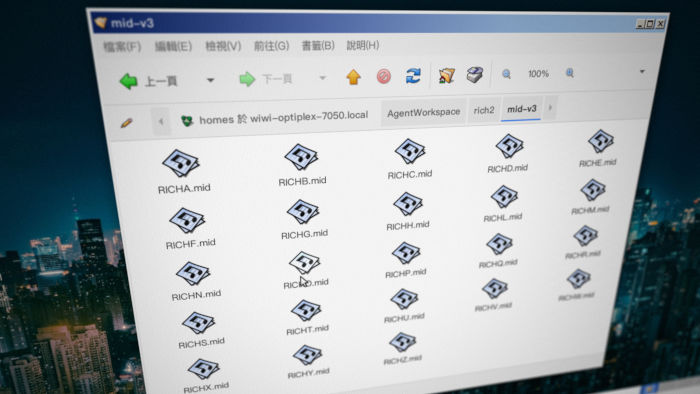
因為前幾天這個 blog 剛好聊到《大富翁 2》以及它的音樂;我想,那就叫它寫個「大富翁 2 → 標準 MIDI」轉換器好了。

我是在 Linux 下用 Pi Coding Agent2,直接連接本機的 Qwen3.8-27B 語言模型。我就是把整個《大富翁 2》DOS 版的資料夾丟給它,然後跟它說:「你想辦法幫我把裡面的音樂轉成標準 MIDI 檔案。」

就這樣,沒有給別的線索──因為我也沒有別的線索了。

然後它就自己去了​

  • 首先,它自己發現了資料夾裡面的一堆 .RIX 檔案可能是音樂檔。
  • 接著,自己上網搜尋找到了一個能播放 .RIX 檔案、叫做 adplug3 的函式庫。
  • 但可惜,這個 adplug 只能播放(轉成音訊),並不能提取檔案裡面的音符資訊。
  • 於是它自己去讀了 adplug 關於 RIX 格式的原始程式碼。
  • 發現 .RIX 檔其實是直接送往 AdLib 音效卡 FM 合成器的機器碼,並不是一般 MIDI 檔案。裡面沒有音符、沒有拍子、沒有小節,只有「在第幾個時間點對暫存器寫入什麼數值」的指令。所有音符的時間都要自己回推出來。
  • 而且,它從原始碼發現了 AdLib 其實有個「打擊樂模式」,打開的話,頻道 7-9 會變成鼓組。
  • 但它不知道哪一軌是哪個鼓,所以計算了每軌的音符數量,猜測打最多下的那個應該是 closed hi-hat(它猜對了)。
  • 結合以上的邏輯,它寫了一個 C++ 程式。過程中當然發生許多 bug,但它自己一遍又一遍測試程式、自己修改、自己重跑,最後終於把全部檔案轉成了可用的 MIDI 檔案!

(我只是去喝個咖啡,回來檔案就自己出現了!)

根本奇蹟​

這一切如果要我去研究,可能要花我好幾個月,而且我根本不可能為了這種事投資這麼多時間。但現在,這一切只需要我硬碟裡一個 17 GB 的檔案,只花一個多小時4就搞定了,還不用依賴大科技公司的資料中心(除了搜尋)?

你說這不是奇蹟是什麼?

送上轉成 MIDI 以後,用 General User GS 音色庫播放的結果:

作為對照,這是原始的 FM 合成器版本:

Footnotes​

  1. https://huggingface.co/Qwen/Qwen3.8-27B ↩

  2. https://pi.dev/ ↩

  3. https://adplug.github.io/ ↩

  4. 雖然如果用 Claude Opus 的話,可能五分鐘就搞定了,但我依然覺得離線模型可以做到這樣已經是奇蹟了。 ↩

擋掉它吧

· 閱讀時間約 2 分鐘 ┊ 純文字版

不曉得你知不知道,Brave1 瀏覽器內建了一個叫做 Block Elements(封鎖元素╱阻擋元件)的功能。

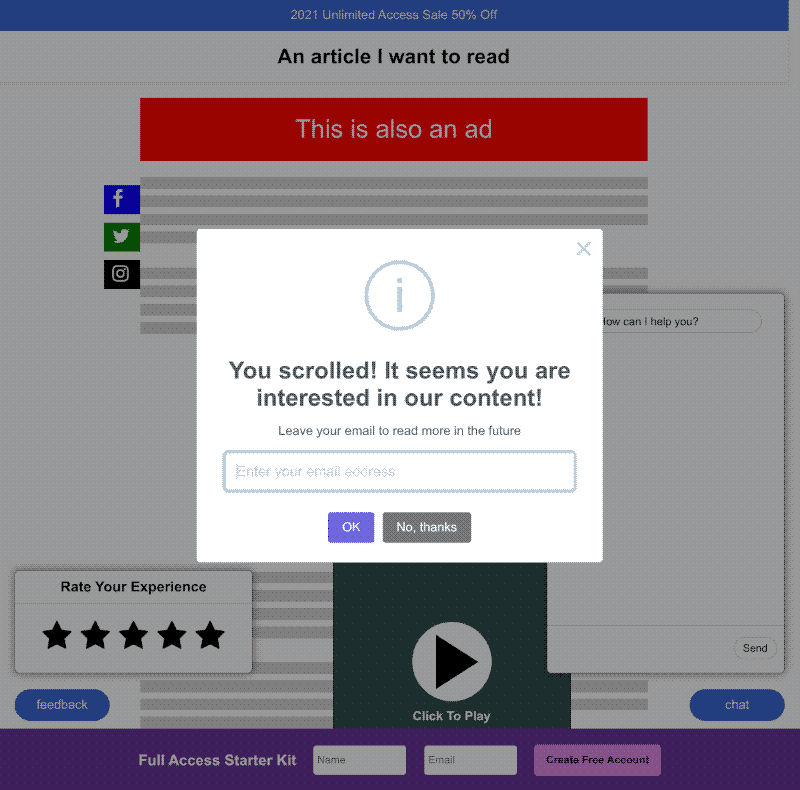
用法很簡單:在任何網站上,只要看到讓你覺得不爽的東西,就對它點右鍵然後 block elements,它就永遠消失了!就像把討厭的人趕出房間一樣爽快。例如,你可以:

  • 在 YouTube 上,把 Shorts、推薦影片、側邊欄全部 block 掉,連登入按鈕和刺眼的紅色 Logo 都 block 掉!
  • 在 Google 上,把巨大的 Logo 和整片 AI 模式垃圾都 block 掉!
  • Reddit 一直用東西擋住文章逼我登入,block 掉!
  • Substack 一直煩我要我訂閱電子報,block 掉!
  • 各種網站的「你同意吃 cookie 嗎?」橫幅,block 掉!

如果你用 Firefox 系列的瀏覽器,裝上 uBlock Origin2 外掛程式也能享有同樣的快感。

全部 block block block!奪回控制權的感覺好紓壓喔!

這樣才對嘛!這是我的電腦、我的螢幕耶,上面要顯示什麼東西當然是我說了算!你們這些網站別塞一堆垃圾來擾亂我!

(這就是 2026 年的現代網站)

我真心希望所有人都知道這個功能,別每天被這些網站霸凌還一直笑著說「沒關係」,這樣太可憐了。

唯一的副作用可能是:一旦習慣了這樣清新的網路環境,某天借用別人的電腦,看到「正常版」的網站,大概會嚇到直接往後退三步。

延伸閱讀

https://how-i-experience-web-today.com/

一個完美呈現現代網頁上各種惱人體驗的互動網站。

Footnotes​

  1. https://brave.com/ ↩

  2. https://addons.mozilla.org/zh-TW/firefox/addon/ublock-origin/ ↩

被一般人拖累

· 閱讀時間約 2 分鐘 ┊ 純文字版

世界上大部分的東西,都是為了「一般人」設計的。因此,如果「一般人」變得更笨,所有人都得陪著受難。

  • 📢 如果一般人不在乎廣告,甚至幫廣告辯護──「不塞那麼多廣告的話,平台怎麼活得下去呢?」──那麼所有人都得忍受更多廣告。
  • 🔁 如果一般人都覺得「什麼東西都變成訂閱制」是正常的,那麼所有人都將再也無法擁有自己的物品。
  • 🪫 如果一般人都認為手機和藍牙耳機的電池不能換是合理的,那麼所有人都得被迫把明明還能用(但電池掛了)的裝置丟進垃圾桶。
  • 🔮 如果一般人都頭腦破洞到、認為真的有相機能夠拍出人「周圍的光環」和「靈魂的顏色」,還一直在社群媒體上留言分享,網紅們就會發現:講什麼鬼話真的都沒關係耶!

欸!我說你們這些「一般人」,能不能不要每天這麼雷、到處危害大眾好不好啊!

我知道這個 blog 的讀者都不是一般人,畢竟一般人是不會跑來獨立網站讀 blog 的。

但矛盾的是:如果清醒的人都選擇逃離,那市場中的「一般人」濃度反而就更高了。於是所有東西就會變得更爛一個等級,然後我們就只好更往邊緣躲一點。

把影音檔案壓小小

· 閱讀時間約 4 分鐘 ┊ 純文字版

因為「荒島筆電」實驗的關係,我最近在測試,利用新一代的編碼器 Opus 和 AV1,到底能把影音檔案壓縮到多小,還能保持我能接受的音質和畫質。

什麼是「荒島筆電」?

荒島筆電是一個思想實驗:如果要帶一台筆電去沒有網路的荒島住 50 年,只有 200 GB 的可用空間,裡面該裝什麼?在這個前提下,來挑選該打包的音樂、書、軟體、遊戲、資料,藉由這個過程想想自己真正需要什麼。

Opus:同樣的享受,一半的檔案大小​

通常 MP3 檔案我覺得至少要 128-160 kbps 聽起來才舒服。但最近認真試用新一代的 Opus 編碼器之後,發現 Opus 只要 64-96 kbps 音質就很可以了耶!相同的享受,檔案大小直接砍半。

如果是純講話的 podcast,用 Opus 甚至降到 32 kbps 我聽起來也都毫無怨言。

不過我暫時還不會把網站上的音檔全部換成 Opus,因為 macOS 和 iOS 對 Opus 的支援度很差,一直到最近兩年的版本才勉強可以播。不過對於離線運作的 Linux / FreeBSD 荒島筆電來說,這完全不是問題。

TSAC:8 kbps 的黑魔法​

說到極限壓縮,就不能不提到 Fabrice Bellard 這位神人。他是 FFmpeg 和 QEMU 的作者──換句話說,現代社會有很大一部分是靠這個人寫的東西在運轉的──他開發了一個叫做 TSAC 的聲音編碼器。

TSAC 可以把聲音壓縮到超小的 8 kbps(!),還能維持很不錯的音質。沒錯,真的沒有打錯字,8 kbps,幾乎是一般 MP3 檔案的二十分之一大小。可惜 TSAC 是用神經網路做的,要跑得動基本上需要一張 Nvidia 的 GPU 才行,實用度不太高,但技術還是超厲害!

試聽​

以下用我的作品〈你還在這裡做什麼〉當作測試曲目,來比較一下各種格式的音質吧:

(如果你是用比較舊的 iOS 裝置,以下的 Opus 格式檔案也許會無法播放。那是蘋果在藉機提醒你該換新機囉!)

  • MP3 160 kbps,檔案大小 2.85 MB:
  • Opus 96 kbps,檔案大小 1.77 MB:
  • Opus 64 kbps,檔案大小 1.18 MB:
  • Opus 32 kbps,檔案大小 0.61 MB:
  • TSAC 8 kbps1,檔案大小 0.14 MB:

AV1 讓我可以帶影片去荒島了​

我原本覺得荒島筆電裡面不該放影片,因為太占空間了;但玩過新一代的 AV1 編碼器之後,我覺得好像行得通喔!

如果影片用 AV1 編碼,聲音配上剛才說的 Opus,解析度降到 240p,全部裝進 WebM 檔案裡面,這樣可以把影片檔壓到大概 350 kbps,而且畫質還在「可以接受」的範圍內──當然,我的「畫質可以接受」可能跟你的標準不一樣;畢竟我可是活過撥接時代,曾經真心覺得 VCD2 畫質很棒的老人。

總之,這樣壓縮的話,一分鐘的影片只要 2.6 MB,那麼 100 GB 的空間可以塞進 641 個小時的影片!如果儲存空間限制放寬一點的話,我們真的也可以帶不少電影去荒島了!

一向死守著 MP3(聲音)和 H.264(影片)的我,好像該是時候跳槽到新一代的 Opus 和 AV1 了。

Footnotes​

  1. 當然,網頁上是無法插入 TSAC 檔案的。這邊的示範是將 TSAC 解碼後再編碼成 160 kbps 的 MP3 檔案。 ↩

  2. Video Compact Disc,是 1993 年的影音光碟標準,影片畫質是 352 x 240 像素,每秒 24 或 30 格。 ↩

Wiwi.Blog 純文字版

· 閱讀時間約 1 分鐘 ┊ 純文字版

網路超級超級慢,卻還是想讀 Wiwi.Blog 怎麼辦?

為你介紹 Wiwi.Blog 純文字版 /txt:https://wiwi.blog/txt

整頁不到 100 KB,列出了全站所有文章和筆記的純文字版連結,沒有圖片、沒有 JavaScript、只有一片清爽!快來體驗超級快速、超級乾淨的純文字世界吧!

把它加進書籤吧!下次當你在訊號很差的山上、海邊、地下室,或是在防空演習網速降到 5 KB/s 以下時,Wiwi.Blog 純文字版可能就是唯一一個能夠順暢瀏覽的網站了!

好想滅火

· 閱讀時間約 2 分鐘 ┊ 純文字版

根據這篇加拿大 CBC News 的報導:在北美,每年至少有一百名消防員因為縱火被定罪──因為一直都等不到火災,無法大顯身手,實在太無聊了,乾脆自己放把火吧!

"Some are bored, seeking excitement. Some of these guys are trying to live up to the war stories of their parents."

(有些人只是無聊,想來點刺激的。有些人則是想成為他們爸媽口中那些英勇故事的主角。)

──Edward Nordskog,縱火與炸彈調查專家

能解決某個問題的人,正是最有動機去製造那個問題的人:

  • 📱 手機 app:還沒有智慧型手機的時候,單純的網頁早就能處理好大部分事情了。但只因為有些人想要做 App,於是先把網頁版做得更難用,然後硬把簡單到不行的功能包成一個 500 MB 的 App,逼你浪費時間下載、註冊、登入──最後發現 App 裡面其實就是一個單純的網頁。
  • 🤖 大型語言模型:又慢又耗能、大部分時候根本沒必要,許多問題用傳統程式碼就能解決啦!現在連查個公車路線,都還要我們用「AI 公車站長1」?拜託,不能就給我一個文字框或下拉選單,讓我選擇出發、到達點,然後直接給我路線清單嗎?這明明只要用 1980 年代的技術、做簡單的資料庫查詢就可以做到啦!
  • 🗑️ AI 生成工具:在 2023 年之前,圖片、影片、文字要花 100 倍的時間才能完成,但那時有人抱怨網路上內容不夠多嗎?並沒有呀!世界照樣正常運作。現在網路上這樣充滿 AI 垃圾也沒有比較好啊!

還有太多了:智慧電視、智慧冰箱、社群媒體、短影片、沒有網路就不能用的軟體⋯⋯這些東西其實都沒有解決任何實質問題,它們只是因為某些人為了滿足私慾,而強行創造出的「火災」。

Footnotes​

  1. https://www.gov.taipei/News_Content.aspx?n=F0DDAF49B89E9413&sms=72544237BBE4C5F6&s=BD3F66E4FD66AA27 ↩

荒島筆電(續)

· 閱讀時間約 3 分鐘 ┊ 純文字版

兩個月前我寫了〈荒島筆電〉,在那之後我沒有停下來,一直都還在持續整理它的檔案清單。我必須說,打造荒島筆電的過程超級療癒耶!

什麼是「荒島筆電」?

荒島筆電是一個思想實驗:如果要帶一台筆電去沒有網路的荒島住 50 年,可用空間 200 GB,裡面該裝什麼?在這個前提下,來挑選該打包的音樂、書、軟體、遊戲、資料,藉由這個過程想想自己真正需要什麼。

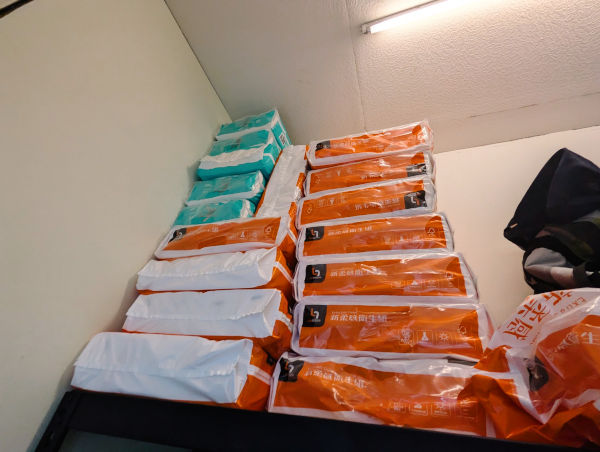
我曾經有一陣子很著迷 prepper(末日準備者)文化:囤糧、囤水、囤燃料、囤衛生紙,就是為了當災難來臨時,能夠活得舒服一點。而「數位 prepping」──囤軟體、囤遊戲、囤音樂、囤書、囤參考資料──就更實用了,不需要等到末日時才派得上用場,只要關掉 Wi-Fi 就能享受它啦!

(我的衛生紙收藏,不算在 200 GB 裡面)

準備荒島筆電的快樂,就像小時候用棉被跟枕頭在房間裡蓋「祕密基地」。不管外面世界多麼喧囂,只要鑽進筆電裡,這裡就是一個不需依賴外部,能讓自己玩得盡興的數位遊樂園。就算世界都斷線了,我依然能夠在裡面讀書、做音樂、建造無聊的小東西,並且對裡面的每一樣擺設都如數家珍。

荒島筆電不是單純的數位囤積,它是一個「精選」、「認識自己」的過程。

設定一個適中的檔案大小限制──200 GB 是個不錯的起點,可以放進一張 256 GB 的 microSD 卡中,還有一點點剩──空間不能大到「什麼都可以亂丟進去」,還是要逼自己斤斤計較,才挑得出真正的寶藏。

在一個一個檔案挑進去的過程中,你會更了解自己喜歡什麼、什麼東西對你是不可或缺的、什麼東西會讓你快樂,而不是讓演算法決定你應該喜歡什麼。

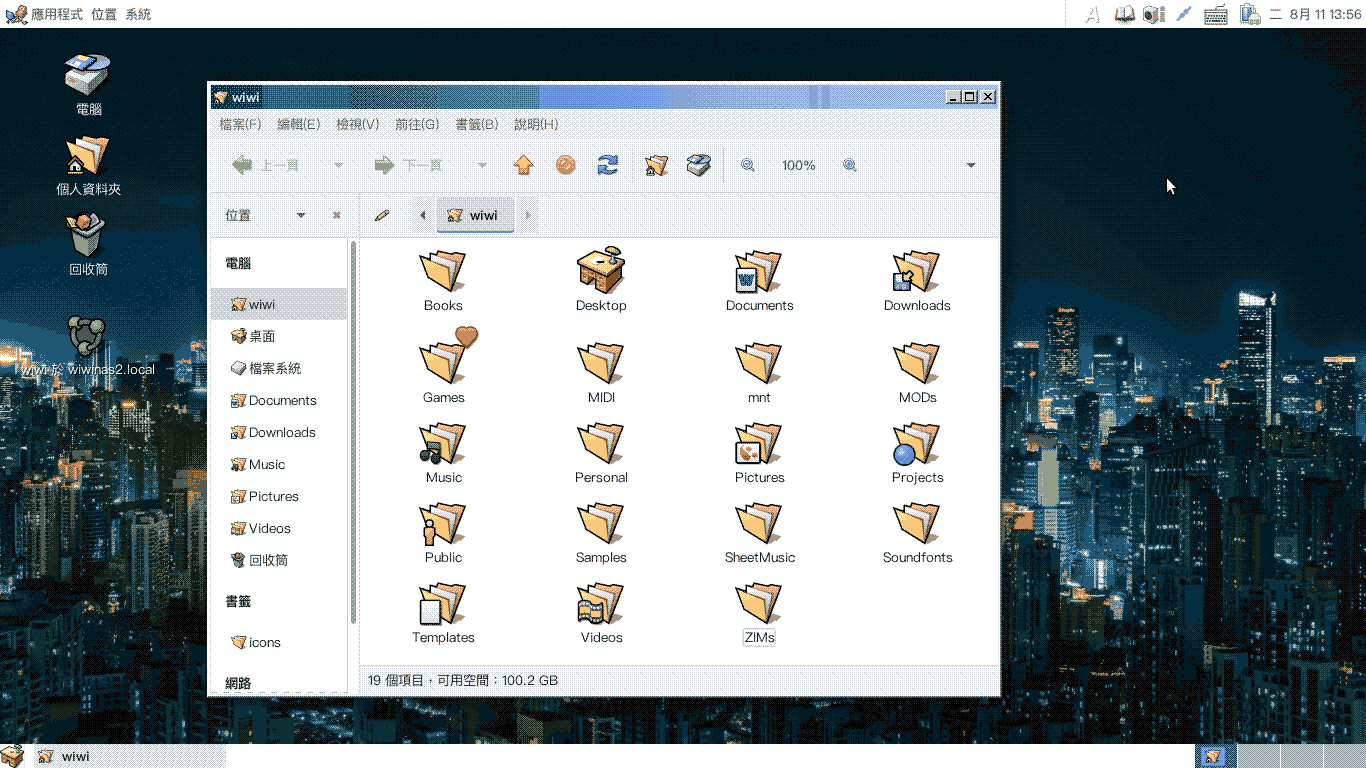
(我的荒島筆電家目錄:作業系統是 GhostBSD,Windows 98 佈景主題!)

我強烈推薦任何依賴數位裝置的人都這麼做:打造一個自己的荒島筆電╱數位圖書館╱遊樂園╱工作室。

想想看,你每天習以為常的娛樂,有多少是依賴網路連線,或是在少數科技巨頭掌控之下?為什麼要天真地認為這些東西會永遠存在(或者至少,維持在你喜歡的形式)?

Netflix、YouTube 或社群媒體上面的內容,都是隨時都可以馬上不見的東西。遇到真正喜歡的作品,就趕快下載回來,塞進自己的荒島筆電中吧。只有自己硬碟裡面的東西才是真的!

準備好你的荒島筆電之後,找一個悠閒的下午,帶著它去咖啡廳坐坐。不要開 Wi-Fi、手機關機扔到一邊,開心地享受自己親手打造的數位遊樂園吧!