跳至主要内容

40 篇文章 含有標籤「軟體」

好用的軟體和工具,以及軟體的怪現象

檢視所有標籤

請遠離 MuseScore.com

· 閱讀時間約 5 分鐘 ┊ 純文字版

為什麼最近每隔幾天就有 Enshittification(專有軟體或雲端服務變爛化)主題的文章可以寫呀?

才剛寫完 NotebookLM 在首頁加了佔滿半個螢幕的廣告,再來是 YouTube 想要把你當小孩,接著是 LINE 直接拋棄 Chrome 版本使用者,現在連以往看起來還滿無害的 MuseScore.com,也加入了這場「誰更會坑使用者」的競賽!

注意:我不是說那個網址為 MuseScore.org 的 MuseScore Studio 製譜軟體(這個目前還算正常),而是由同一個財團經營的線上樂譜服務 MuseScore.com。

備註

2010 年起,MuseScore 團隊就開始使用 MuseScore.com 網站的收入來資助 MuseScore 自由軟體的開發。

2017 年,一家叫做 Ultimate Guitar 的公司收購了整個 MuseScore 團隊。該公司在 2021 年收購了音訊編輯軟體 Audacity 和其他公司後,改名為 Muse Group 集團。在 2023 年又收購了全世界最大的紙本樂譜出版社 Hal Leonard。

而現在,這集團正在一手做慈善(MuseScore.org)、一手做詐騙(MuseScore.com),然後想用慈善那隻手掩護另一隻手。

去閱讀勇者 Jaron 的探險報告​

還好,我這次不用親身踩雷寫這篇文章,因為已經有人幫我寫好了。不然每天寫這種主題真的會讓人血壓飆高耶!

大家請去閱讀 Jaron 的這篇《MuseScore,請不要辜負愛你的使用者》,看他如何在 MuseScore.com 的迷宮裡驚險求生,超級有趣!讀完再回來這邊!

心機超重的訂閱陷阱​

這次 MuseScore.com 使用的惡劣「暗黑設計」(Dark Pattern)手法,簡直是教科書等級:

  • ✅ 預設訂閱:當使用者想要購買單份樂譜時,在付款畫面跳出預設勾選的訂閱選項(上方箭頭)
  • 📝 文字遊戲:用「Get 38% discount」包裝訂閱服務,刻意不提這是週期性付款
  • 🔍 視力考驗:「7 天 NT$16 然後三個月 NT$499」用螞蟻般的小字寫在下面,但這還不是「真正的」價格喔
  • 🥷 忍者墨水:自動續費條款用極小、暗灰色字體藏在畫面邊緣(下方箭頭區域)
  • 🏴‍☠️ 隱藏關卡:找到真實的訂閱價格「NT$499 首期三個月,然後每三個月 NT$684」這行字比玩「Where's Wally」還難
  • 💳 按鈕誘導:最顯眼的 PayPal 按鈕讓人以為就是「購買」,沒有明確的「這是訂閱服務」警告
  • 📜 賭你不捲:其他條款都在畫面外,要捲動才看得到!喔,他們當然是把捲動條隱藏起來了,不然呢?

沒有認真讀文字的使用者,很可能會以為只是單次花 18 元台幣買樂譜,卻不知不覺簽下了首期 499 元、後續 684 元的季繳自動扣款合約!被扣一年沒發現,2,567 元就飛了!

2025 年度最佳創意扣款獎​

更精彩的是,這個訂閱服務的扣款時間居然是「每三個月的第 2 天到第 21 天之間」的隨機日期?!

"You will be billed within 2 days to 21st day of every 3 months."

(每三個月會在第 2 天到第 21 天之間的某一天向你收費。)

──MuseScore.com,2025 年度「最有創意扣款方式」得主

哇靠,太貼心了吧!完全就是讓使用者「驚喜不斷」,永遠猜不到什麼時候會被扣錢。這個創意我給 87 分!

壓倒性負評​

在 TrustPilot.com 上面,到今天為止 MuseScore.com 的評價已經超過一半(52%)是「一顆星」。我寫這篇文章時,最近的兩個評價也都是一顆星,都跟被無故扣款有關:

詐騙!

我參加了免費試用,而且在期限內取消了。但我的帳戶還是被自動扣了 40 歐元的一年訂閱費用。客服中心說這是一個錯誤,但無法修正。他們只願意給我一個訂閱折扣,我接受了。現在,一個月後,我竟然無法再存取檔案了,因為據說我的訂閱已經到期,需要再次付費。

──Selma Kemmerer

他們是詐騙集團!

我本來只是想試用免費服務,結果還是被扣款了。然後我就立刻取消訂閱和自動扣款,而且有收到確認信。但現在我又被扣款了一次完整的訂閱費用。我試著聯繫他們的客服,但他們完全沒回應。

──Claudia Catalin

再往下看,你會發現有超多(1,800 多個)人也遇到同樣的情況,證明這就是蓄意詐騙,MuseScore 自己也很清楚吧!

完美的 MuseScore 3.6.2 版​

這整件事最糟糕的地方是,MuseScore.com 的惡劣行為只會讓大眾產生「MuseScore 很爛、都是在詐騙」的印象,而只會有很少人知道「MuseScore Studio」(GPL 授權的正派自由軟體)和「MuseScore.com」(惡劣的坑錢樂譜服務網站)的差異。

而且如果我們完全抵制 MuseScore.com,可能也會讓 MuseScore Studio 軟體也跟著死掉(因為斷糧了),真是讓人覺得很兩難。

不過仔細想想,好像也沒關係啦。反正我本來就覺得 MuseScore 進到 4.x 版之後就變得超肥、超難用,我到現在還是死守著 3.6.2 版,打死不升級。既然如此,我們就抱著 3.6.2 版直到天荒地老吧!

Wiwi.Blog 建議你採取的行動:請用力唾棄 MuseScore.com,並盡快備份舊版 MuseScore 的原始程式碼。

(回想 2016 年時,MuseScore 的創辦人、前 CEO Thomas Bonte 還親自寫過 E-mail 給我,感謝我做影片介紹他們的軟體。多麼純真的年代啊⋯⋯)

選擇文字

· 閱讀時間約 1 分鐘 ┊ 純文字版

當你想要用滑鼠選擇一個句子時,會不會常常手殘沒把游標放準,少選到一個字母呢?例如,明明想選「The quick brown fox jumps over the lazy dog」,結果卻選成了「he quick brown fox jumps over the lazy do」。

解決方法其實超簡單:

  • 在開始選擇時,把滑鼠移到想選擇的第一個單字上的任一處(不需精準,任一處就好)
  • 連續按滑鼠兩下,但在第二下的時候按住不放
  • 開始拖曳選擇,這時候就會以整個單字(而不是字母)為單位選擇了

恭喜你,以後不用再為了圈選文字而感到挫折了!不客氣!

說到「The quick brown fox jumps over the lazy dog」(敏捷的棕色狐狸跳過懶惰的狗),你知道為什麼字型選擇視窗常常拿它當例句嗎?因為這個句子裡面有從 A 到 Z 的每一個字母!這種句子叫做「全字母句」(Pangram),用來測試字型最好用!

不要擋住我

· 閱讀時間約 5 分鐘 ┊ 純文字版

現代的許多媒體播放程式,都喜歡把控制介面(播放/停止按鈕、進度條、音量控制等等)直接蓋在影片上。不論是 YouTube 網頁版的播放器、還是 macOS 上的 QuickTime Player 都一樣。

(macOS 15 Sequoia 的 QuickTime Player:不只控制介面超大蓋在中間,它連「視窗標題列」也是蓋在影片上的,所以你可以看到我的頭髮被切掉了。)

(YouTube 網頁版播放器:控制介面完美地把我的影片字幕擋得一乾二淨)

雖然按下播放鈕後把滑鼠移開,這些東西過幾秒就會不見;但問題是,如果我就是想要看到「完全不被任何東西遮蔽的影片第一秒」呢?這樣簡單的願望,在現代播放器中竟然變成了一種奢求。

截圖遊戲​

想在 YouTube 網頁播放器上截一張乾淨的圖?請先通過這個反應速度測試遊戲吧!

因為 YouTube 播放器有個堅持:在暫停狀態下,控制按鈕就是要永遠蓋在影片上。因此,想要截到「不被任何東西擋住的圖」,你必須:

  • 先把影片倒轉到想截圖處的前幾秒
  • 按播放按鈕,接著馬上把滑鼠移開影片區
  • 祈禱控制介面來得及完全消失
  • 然後在影片「播放中」抓準時機截圖
  • 沒抓準時機?倒回前十秒再挑戰一次!

恭喜你,終於得到了一張乾淨的影片截圖!這個截圖小遊戲很好玩吧!

2025-08-03 更新

有位讀者來信分享了可以完整在 YouTube 截圖的方法:

  1. 在影片播放區域按下滑鼠右鍵,這時會跳出 YouTube 的內建選單。
  2. 不要理這個 YouTube 內建選單,而是在影片區域「另外一個不同的空白處」再按一次滑鼠右鍵,就會跳出瀏覽器原生的選單。
  3. 在瀏覽器原生選單中找到「Save video frame as...」(另存影片畫格)的選項,選擇它,就可以截取當前的畫面存成圖片檔案了!

在 Brave 和 Firefox 瀏覽器裡,這個方法都可用。

消失的角落​

不過剛才我其實騙了你,用以上方法得到的其實並不是「不被任何東西擋住的截圖」。不信的話,你仔細看看截圖的四個角落。

(看到了嗎?圓角!)

為什麼 YouTube 和 Apple QuickTime 都硬要把影片切成圓角?角落的畫素也是畫素啊!它們也是我的作品的一部分呀!為什麼要把角落的畫素丟掉?也許有些人的影片有自己設計的邊框,這不就被破壞了嗎?

大頭貼也是呀,為什麼一定要把照片切成圓的?這就像你辛辛苦苦畫了一幅方形的畫,結果美術館卻堅持把它裝到圓形的框裡展示一樣。

(2015 年的 YouTube:我們會好好地把你的圖片顯示出來,是方的也沒關係。)

(現在的 YouTube:全部給我切成圓的!不然多危險,小朋友割傷手怎麼辦?)

然後等到以後某天設計潮流改變,他們突然發現了「大自然美學」,決定響應「蜂巢風潮」,把所有東西都變成六邊形,到時所有創作者就又要配合平台的任性,重新裁切所有作品。

簡單播影片就好,很難嗎?​

這讓人懷念起以前 Windows 3.1 年代時的媒體播放程式:超極簡設計,影片區域永遠完整可見,下方永遠顯示著播放和停止按鈕,加上可以拉動的進度條,就這樣,沒了。

沒有各種會突然出現、消失、擋住影片的東西,更沒有那完全沒必要的圓角!簡簡單單播影片就好,不是很棒嗎?

(Windows 3.1 內建的媒體播放程式)

還我乾淨的播放器​

如果你也受夠了這些「貼心」的設計,想要享受不囉唆、極簡風的影片播放體驗,可以試試看 mpv 和 VLC media player 這兩個自由軟體播放器。

mpv 的預設雖然下方也會有扁扁的操作介面,但比 QuickTime 小很多;而且只要按鍵盤的 Delete 鍵,就可以切換控制介面是「永遠顯示、永遠不顯示,或自動隱藏」。

(mpv 的控制介面相對不擾人,而且可以按 Delete 把它永遠隱藏)

VLC media player 的控制介面則是採用比較傳統的下方永久顯示型,不會遮到影片,但按 Ctrl+H 也可以把選單和控制介面完全隱藏。

(VLC 的控制介面比較傳統,但也可以按 Ctrl+H 永遠隱藏)

至於 YouTube 截圖的問題?用 FreeTube 吧,它本身直接就給你一個截圖按鈕!只要按下去就可以另存 PNG 檔案,超不囉唆!或者,你也可以用 yt-dlp 把影片下載回來,再用 mpv 和 VLC 播放。

(FreeTube 直接給你截圖按鈕!你看自由軟體就是這麼貼心!)

恭喜你,讀完這篇抱怨文後,你終於可以享受乾淨影片和乾淨截圖的基本人權了!不客氣!

新資料夾

· 閱讀時間約 2 分鐘 ┊ 純文字版

看看以下這張圖:你有一個「資料夾 A」,裡面包含了「資料夾 B」和其他檔案。你在 macOS 的 Finder 中選取了「資料夾 A」,右方欄位顯示出了其內容。

問題來了:如果你想要在資料夾 A 內建立新資料夾,讓它與資料夾 B 位於同一階層,你應該在圖片中哪個地方按滑鼠右鍵、選「新資料夾」?

(選項 1:資料夾 A 下方的空白處 ∕ 選項 2:資料夾 B 下方的空白處)

如果你的答案是「選項 2:資料夾 B 下方的空白處」,恭喜你,你擁有正常人類的直覺邏輯。可惜的是,macOS 顯然不是為了正常人類設計的。

不論你是在以上兩個空白處的任一個按滑鼠右鍵選「新資料夾」,macOS 的神邏輯都會決定把你的新資料夾放在跟「資料夾 A」同一階層!

(按下「選項 2」之後:WTF!)

我已經 N 次因為這樣把資料夾開在錯的地方,然後又要再把資料夾搬走。

正確的操作方式是,你必須在右邊欄位「全部檔案最下方的空白處」按滑鼠右鍵,而不是任何其他地方的空白處。你問如果資料夾 A 有很多檔案怎麼辦?沒錯,你就得像笨蛋一樣捲到最下方尋找那珍貴的空白處。

(按這裡才對!)

這就是 macOS,從 10.6 版 Snow Leopard 之後就一年比一年難用、設計越來越奇怪、越來越不穩的作業系統。Steve Jobs 還在世時那曾經「It just works」的 Mac,現在只讓人覺得「It just doesn't make sense」。

今年的液態玻璃更新之後,我預期 macOS 的難用度將會被推向前所未有的高峰,搞不好我們以後得要先吹氣讓液態玻璃起霧,然後用手指在上面畫出神秘符號才能建新資料夾,誰知道呢?

Vimium

· 閱讀時間約 3 分鐘 ┊ 純文字版

Vimium 是一個瀏覽器外掛程式,可以讓你在瀏覽器中使用「Vim 文字編輯器風格」的快速鍵。

如果你不知道「Vim 風格」是什麼意思:Vim 是一個強大的文字編輯器,以「完全不需要滑鼠就能操作」聞名,在 Vim 裡面,每一個按鍵都有特殊的意義和功能。例如想刪除一行文字可以按 dd,想複製 10 行就打 10yy,想跳到檔案的第 42 行就打 :42 然後按 Enter 等等。

其實我不是 Vim 的使用者,主要是因為我覺得 micro 已經很好用,以及我實在無法習慣用 h、j、k、l 當作方向鍵(我真的努力試過好多次了,但我的頭腦說它拒絕這種設定)。

但裝了 Vimium 之後,我倒是覺得比起在文字編輯器,Vim 的快速鍵反而在瀏覽器中意外地合理且好用耶:

  • 首先,它有 gg 可以快速捲到頁面最上方,這個我超常用,不用再滾滑鼠滾輪或按住 page up。1
  • 還有 d 和 u 可以往下和往上捲「半個頁面」,而不是傳統 page up/page down 的「一整頁」。
  • j 和 k 可以往下和往上捲動「兩行」,而不是上下方向鍵的「一行」。而且用 j 和 k 的時候,一按住鍵就會馬上持續捲動,而不會有方向鍵的「先停頓一下再開始連續重複」的反應。
  • 神奇的是,在瀏覽器中用 j 和 k 上下捲動時,不會有像是在文字編輯器裡那種頭腦錯亂的感覺。不曉得為什麼。
  • 最好用的地方是,我可以按 f,它就會在每一個可以按的連結顯示代號,然後我再打代號就可以到打開那個連結了,這個有時候真的比滑鼠方便。如果想要開在新分頁的話,改成用大寫 F 就好。

(按下 f 之後,每個連結會出現代號,輸入代號就可以開啟連結)

裝了 Vimium 之後,真的讓我可以看網頁時大大減少把手從鍵盤上拿開去滑滑鼠的次數(好吧,其實我用的是軌跡球)。沒想到我在文字編輯器中永遠無法習慣的快速鍵,到了瀏覽器裡居然會覺得好用!很推薦你也試試看!

Footnotes​

  1. 文章一出,有好幾個讀者跟我說按 Home 鍵就好啦!我原本真的不知道可以用 Home 鍵,但 gg 的位置還是比較好用啦! ↩

PICO-8

· 閱讀時間約 5 分鐘 ┊ 純文字版

在昨天的貼文中,我隨口地提到了「PICO-8」這個東西,所以讓我來補一篇文介紹它一下好了。

什麼是 PICO-8?​

2014 年推出的 PICO-8 是一個「幻想遊戲機」。它不是真的遊戲機硬體,而是一個「假裝自己是一台 1980 年代遊戲機」的軟體。

在 PICO-8 的環境裡,你可以寫程式(用簡單易學的 Lua 語言)、畫像素圖、做 8-bit 音樂,當然也可以玩遊戲。它就像是把 1980 年代的整個遊戲開發體驗,濃縮成一個 13 MB 不到的軟體包,比你手機裡隨便一個 App 都還要小。

不會寫程式也能玩​

就算自己不會寫程式也沒有關係。PICO-8 的社群非常活躍,網路上已經有上千個別人寫好的遊戲,可以直接從 PICO-8 環境中下載來玩。

而且因為 PICO-8 的設計理念,所有遊戲都是以原始程式碼形式發布的;這表示你不只可以玩遊戲,還可以完全看到每一個遊戲是怎麼運作的,甚至可以修改別人遊戲裡的程式碼、美術、關卡、音樂、音效。

更酷的是,因為 PICO-8 設計上刻意的限制(128 x 128 畫素的螢幕、16 色色盤、4 軌音樂加音效、32 KB 的程式碼限制),導致它的硬體需求非常低。就算是超級老的筆電、低耗電的 Raspberry Pi,甚至是 Linux 掌上遊戲機,都可以流暢執行 PICO-8。

我之前在師大附中教音樂科技課的時候,也用 PICO-8 教學生寫簡單的小程式和做 8-bit 音樂。

必玩遊戲推薦​

所以 PICO-8 上到底有什麼好玩的遊戲?讓我推薦幾個。

首先是昨天的貼文中提到的 Tera: Mind Over Matter,這是一個超級完整、玩起來不輸商業大作的俄羅斯方塊遊戲。

然後是 Celeste,沒錯,就是那個大受好評、獲得 2018 年遊戲大獎最佳獨立遊戲的 Celeste。它的原型就是在 PICO-8 上面誕生的(據說只用了四天就開發完成)。

還有 Breakout Hero,精緻好玩的打磚塊遊戲!

以上三個很完整的遊戲,檔案大小都在 80 KB 以下,加起來比你手機拍的一張照片還要小!

很自由的非自由軟體​

Pico-8 的售價是 15 美金,我覺得超級物超所值。雖然在授權上並不是自由軟體,但它的整個生態系還算是滿自由的。

它的主程式沒有惱人的 DRM 保護,可以離線備份和執行,所有遊戲都是開放原始碼,軟體本身的運作機制也相對透明,也有非常詳盡的文件。跨平台支援(Linux/macOS/Windows)當然也沒問題,另外也有完全免費的教育版可以在瀏覽器中直接執行。

如果你一定要用自由軟體,其實還有另外一個跟 PICO-8 很像的專案叫做 TIC-80。TIC-80 是在 PICO-8 推出的三年後(2017)才問世,功能比 PICO-8 更強,但正是因為功能太強了,所以我反而沒有那麼喜歡用,網路上的討論好像也比 PICO-8 少一些。

軟體的時光膠囊​

我覺得像 PICO-8 這樣的「幻想遊戲機」是一個保存軟體的超好方法。

你看現在的手機 App,只要作業系統一更新,舊版本可能就沒辦法用了,壽命超短,頂多就幾年而已。但反觀 40 年前出品的任天堂紅白機遊戲,到現在卻都可以完美地在各種裝置上執行。為什麼會這樣呢?

關鍵在於「規格的穩定性」。實體遊戲機的硬體規格是固定的,不會變動,所以為它開發的軟體可以永遠在上面運行(當然,前提是你不要用 DRM 破壞它的話)。PICO-8 就是把這樣的觀念搬到了軟體上,它定義了一個永不改變的虛擬硬體規格,這樣一來,只要未來的裝置能夠執行 PICO-8(或它的模擬器),所有的 PICO-8 遊戲就可以活下去。

當我們的後代在 2125 年從廢墟中挖出一百年前的硬碟時,他們絕對無法執行 Steam 上的 3A 大作(因為都被 DRM 鎖住了),但一定能打開這些檔案大小不到 80 KB 的 PICO-8 小遊戲。

未來的遊戲史學家可能就會寫:「21 世紀初期,人類發明了一種叫做 DRM 的東西,專門用來確保自己的作品無法被後代看到。到底為什麼會有這種自我毀滅的舉動,目前還是一大謎題⋯⋯」

快速鍵

· 閱讀時間約 3 分鐘 ┊ 純文字版

我一直以為全世界的人都跟我一樣,每天在電腦上狂按 Ctrl+C、Ctrl+V、Ctrl+Z 等等常用快速鍵,結果我根本就是稀有動物。

根據 Rice University 在 2005 年(有點久遠了我知道)的研究《圖形使用者介面的隱藏成本》(Hidden Costs of Graphical User Interfaces),研究人員調查了 251 位專業人士,其中一半以上的人有三年以上使用 Microsoft Word 的經驗。他們用問卷詢問這些人在 Word 裡面是如何完成日常任務:開新檔案、存檔、列印、剪下、複製、貼上、復原、尋找、加粗、斜體、改檔名⋯⋯等等。

你怎麼複製?​

以「複製文字到剪貼簿」為例,你可以:

  • 用滑鼠點「編輯」選單,然後點「複製」
  • 原地點滑鼠右鍵,然後點「複製」
  • 按工具列上的「複製」圖示
  • Alt+E 打開「編輯」選單,然後按 C 複製1
  • 鍵盤 Ctrl+C

你是哪一派的?

(你是用「編輯」選單複製的那一派嗎?)

居然沒什麼人 Ctrl+C?​

結果研究結果顯示,在所有指令中:

  • 有 65% 的人偏好使用工具列上小圖示;
  • 24.7% 的人偏好使用選單;
  • 只有 6.4% 的人最偏好使用鍵盤快速鍵。

以上也許還可以理解,畢竟一般人不會記得所有指令的快速鍵。但讓我驚訝的是,就算只看「剪下、複製、貼上」這三個指令:

  • 還是有 43.4% 的人主要使用工具列圖示;
  • 25.9% 的人使用選單;
  • 居然只有 19.1% 的人偏好使用鍵盤快速鍵來剪下、複製和貼上!

我還以為 Ctrl+X、Ctrl+C 和 Ctrl+V 是全世界的人都知道的快速鍵耶!至於那些工具列上的小圖示,我想都沒想過要按它們,誰會知道那些抽象符號代表什麼阿?

(誰會知道這些意義不明的小圖示代表什麼?)

值得記住的快速鍵​

如果你還不屬於那稀有的 6.4%,讓我來列出一些真的很常用、幾乎所有程式共通、絕對值得記住的鍵盤快速鍵:

  • Ctrl+X、Ctrl+C 和 Ctrl+V:剪下(「X」長得像剪刀)、複製(Copy)和貼上
  • Ctrl+A:全選(All)
  • Ctrl+Z:復原
  • Ctrl+F:尋找(Find)
  • Ctrl+S:存檔(Save)
  • Ctrl+B:粗體(Bold)
  • Ctrl+I:斜體(Italic)
  • 按住 Shift 然後用方向鍵移動:選取文字

如果發現在你常用的程式中,有某個動作你每天都需要做 5 次以上,就把相對應的快速鍵記起來吧!當你還在工具列上尋寶時,快速鍵使用者已經完成了工作,把咖啡都喝完了呢。

Footnotes​

  1. 在 Linux 版的 LibreOffice 則是 Alt+E 然後 Y。 ↩

一次性密碼

· 閱讀時間約 2 分鐘 ┊ 純文字版

想要輸入一次性密碼,但手機不在身邊?或是更慘的情況──手機不見了,而所有的一次性密碼驗證都綁在那支手機上?

許多人不知道,其實一次性密碼是可以備份的,而且可以在多個裝置同步使用,也不必綁定像是 Google Authenticator 這類的專有 App。

在設定一次性密碼時,不是通常會掃一個 QR Code 嗎?但你有沒有想過,那個 QR Code 裡面寫了什麼?如果讀取 QR Code 裡的文字,你會看到裡面有類似這樣的文字:

otpauth://totp/網站名稱?secret=XXXXXXXX&issuer=發行者名稱

(掃掃看!裡面寫了什麼?)

看到那個 secret=XXXXXXXX 了嗎?這就是你的祕密鑰匙(Secret Key)。把這個字串備份下來就可以囉!

(更新:有讀者提醒,自行備份時一定要注意安全,不要用明文儲存,不然可能會造成密碼洩漏喔!用之前推薦過的 KeePassXC 是一個不錯的方法。)

一次性密碼的運作原理很簡單:App 會將「祕密鑰匙」和「目前時間」組合起來,丟到一個公定的演算法,得出六位數字的密碼,這就是為什麼密碼每 30 秒會改變一次。把同一個祕密鑰匙輸入到任何支援 TOTP 一次性密碼的 App 中,它們都可以算出完全相同的一次性密碼。

這樣一來,就算手機遺失了,只要還保有祕密鑰匙,就可以輕易地在其他裝置上重新設定,不用經過麻煩的帳號救援流程!

如果你用 Linux 的話,可以試試看極簡的解決方案 oathtool,許多常見的 Linux 系統裡都有內建。只要在終端機輸入 oathtool -b --totp XXXXXXXX(將「XXXXXXXX」替換成你的祕密鑰匙),就可以產生一次性密碼了,不用安裝肥大的 App!

如果你用 Android 手機,我推薦 Aegis 這個自由的一次性密碼程式,它介面簡潔、無廣告,而且支援匯出、匯入功能,讓你方便地保存所有的祕密鑰匙。

穿越時空的 X 光片光碟

· 閱讀時間約 2 分鐘 ┊ 純文字版

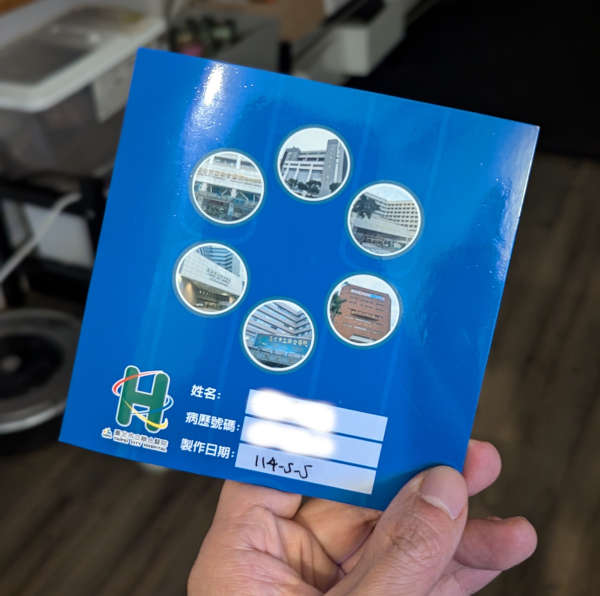
從市立聯合醫院拿到了一張 X 光片的檔案光碟。

翻開光碟包裝的內頁,我整個驚呆了!這簡直就像是從 2000 年代初期坐著時光機來的東西,不分享真的不行。

說明文字的排版超像是醉漢的作品,空格的方式超隨性;「最低規格」跟「建議規格」的字體差異是對排版規則的反動,彷彿是在像世人宣告:「用字體來區別『內文』和『子標題』?太俗氣了!」

裡面的錯字連篇更是精彩:

  • 「Active元件」:應該是「ActiveX 元件」
  • 「Window xp SP2」:是 Windows 啊!有不只一個視窗的 Windows!
  • 「64 or128 MB RAM」:記憶體真的太少,沒辦法多容納一個空格了⋯⋯
  • 「Internet ExpLorer 6」:這個突如其來的大寫 L 充分道出了使用 IE6 時內心會發出的吶喊啊:「又要重新 Load 整個頁面了嗎?」

最低系統需求是讓人懷念的 Windows 98、IE 5.5 和 64 MB RAM!這讓我想到,那些在醫院裡控制 X 光機的電腦,是不是還真的跑著 Windows 98 呢?

拿到這張光碟要怎麼辦?​

其實,你完全不需要按照內頁說明執行那個可疑的 Autorun.exe(老實說,我懷疑這個從遠古時代坐著時光機來的程式,是否還能在現代的 Windows 電腦執行)。

光碟裡的檔案其實只是一些 DICOM 格式 的圖片檔,這是醫學影像的標準格式。如果你用 Linux 系統,只要打一行指令,用 apt 安裝 dicomscope 這個軟體包,就可以輕鬆把圖片打開啦!

sudo apt install dicomscope

Windows 使用者也不用擔心,你可以直接到這個網頁下載 DICOMscope 軟體。

如果想要把它們轉成一般圖片檔的話,在 Linux 下也可以使用 dcmtk 軟體包裡面的 dcmj2pnm 指令輕鬆做到。

看完這篇貼文,下次你拿到醫院給的謎之 X 光片光碟時,就知道該如何優雅地處理它了。

FFmpeg

· 閱讀時間約 4 分鐘 ┊ 純文字版

最近收到一封讀者來信。信裡提到他的一個困擾:

  • 他有一個資料夾,裡面堆滿了日常的螢幕截圖,久而久之很難以整理
  • 他希望電腦能在每天晚上 11:55 自動把這些截圖做成影片,以當天日期命名存檔
  • 他已經問過一些人,都沒有得到解答,認為這是個「難以實現」的困難需求

其實這個問題一點都不困難!這個聽起來需要高級程式設計技巧的任務,其實只要兩個簡單的終端機工具就可以搞定了:

  • ffmpeg - 有關影片、聲音的萬用工具(所有作業系統都有)
  • crontab - 自動排程工具(Linux 和 macOS 有內建)

FFmpeg:超好用(但一般人不知道)的影音工具​

FFmpeg 是多媒體界的萬用工具,它可以處理幾乎所有跟影片、聲音檔案相關的任務──不管是轉檔、剪輯、縮放、合併、效果⋯⋯只要你想得到的,它八成都能做到。更重要的是,它是完全免費且授權自由的軟體!

雖然 FFmpeg 是一個純文字工具,沒有花俏的圖形介面,但基本操作其實很簡單。例如,想把一個 .mp4 影片檔案轉成 .wav 聲音檔?只要簡單的一行指令就可以了:

ffmpeg -i 原始影片.mp4 輸出檔案.wav

說到 FFmpeg 的強大,好和弦頻道的內嵌字幕也是用它製作的。我甚至曾經做過一個「把 256 部影片同時播放」的影片,也是靠 FFmpeg 才能完成的。

(這不用 FFmpeg 真的做不到!你可以嘗試把 256 個影片拉進 Final Cut Pro 或 Premiere 的時間軸,然後享受電腦變成暖爐、原地當掉的過程。)

將圖片合併為影片​

回到讀者的問題,要把當下資料夾裡面的所有 .jpg 圖片檔合成影片,並且用當天日期命名,也只需要一行指令:

ffmpeg -framerate 1 -pattern_type glob -i "*.jpg" -c:v libx264 -pix_fmt yuv420p -vf "scale=1920:1080:force_original_aspect_ratio=decrease,pad=1920:1080:(ow-iw)/2:(oh-ih)/2" "$(date +%Y-%m-%d)_screenshots.mp4"

以上指令的意思是:

  • framerate 1:一秒播一張圖片(你可以調整這個數字來控制播放速度)
  • -pattern_type glob -i "*.jpg":讀取當下資料夾中所有的 .jpg 檔案
  • -c:v libx264 -pix_fmt yuv420p:使用最常見的 H.264 和 YUV420P 編碼,確保大部分裝置都可以播放
  • -vf "scale=1920:1080:force_original_aspect_ratio=decrease,pad=1920:1080:(ow-iw)/2:(oh-ih)/2":把解析度調成 1080p、保持圖片長寬比、置中、並且在周圍填上黑色
  • "$(date +%Y-%m-%d)_screenshots.mp4":以「年-月-日_screenshots.mp4」格式命名輸出檔案(例如 2025-04-29_screenshots.mp4)

Cron:讓電腦在你睡覺時自動工作​

有了把截圖變成影片的方法,接下來只要讓電腦自動在每天晚上 11:55 執行就可以了。這時候你可以用 Linux 和 macOS 都有內建的自動排程工具 crontab。

只要在終端機裡輸入 crontab -e,它就會打開一個文字編輯器,在裡面加入以下內容並存檔即可:

55 23 * * * cd /截圖資料夾/路徑 && ffmpeg -framerate 1 -pattern_type glob -i "*.jpg" -c:v libx264 -pix_fmt yuv420p -vf "scale=1920:1080:force_original_aspect_ratio=decrease,pad=1920:1080:(ow-iw)/2:(oh-ih)/2" "$(date +%Y-%m-%d)_screenshots.mp4"

這段文字的意思是叫電腦在每天 23:55 時,先進入截圖的資料夾(cd),然後執行剛才的 ffmpeg 指令。以後你就可以安心睡覺,醒來後就會發現昨天的截圖已經被自動整理成影片了!

你不需要記得這一切​

最後要強調的是,你完全不需要記得以上這些複雜的語法!你只需要知道「有這些工具的存在」,以及會在終端機裡做簡單的操作即可。

詳細的語法只要問大型語言模型就可以了。例如,進到 Claude 或 ChatGPT 裡,問:「我想用 FFMpeg 在一個影片當中,每隔 10 秒截一張圖存檔,要怎麼做?」1,它就會自動產生語法,然後你只要貼進終端機裡,頂多改一下檔名、路徑就可以囉!

別害怕終端機和純文字介面工具,它們是隱藏在你電腦中的強大神器;有時候只要一行指令,就能完成你過去用滑鼠點來點去半小時才能做到的事,再也不需使用怪怪的網站上的怪怪的工具,真的用過之後就回不去了!歡迎看我的這篇貼文來入坑終端機。

Footnotes​

  1. 解答:ffmpeg -i input.mp4 -vf "fps=1/10" output_%04d.jpg ↩