跳至主要内容

21 篇文章 含有標籤「Apple」

Mac、iPhone 和蘋果公司

檢視所有標籤

74,900 元

· 閱讀時間約 3 分鐘 ┊ 純文字版

只要台幣 74,900 元,你就可以買下這支 256 GB 的 iPhone Duo。

或者,你也可以買以下這些東西:

🎬 影音╱Podcast 創作組合​

全套影音創作組合!不只能製作高畫質的 YouTube 影片,還能經營四人一起講話的 Podcast 節目!

  • Sony ZV-E10 附 16-50mm 鏡頭組(19,931 元)
  • Shure SM58 動圈麥克風 × 4(3,990 × 4 = 15,960 元)
  • AKG K240 Studio 監聽耳機 × 4(2,850 × 4 = 11,400 元)
  • Zoom PodTrak P8 錄音介面╱桌上型錄音機(12,980 元)
  • 256 GB microSD 記憶卡 × 2(2,000 × 2 = 4,000 元)
  • 麥克風架 × 4(4,000 元)
  • 相機腳架(1,500 元)
  • 高級的 XLR 麥克風線 × 4(2,000 元)
  • 還剩 3,129 元,可以請三位 Podcast 來賓吃晚餐!

💻 自由的全新筆電╱手機組合​

漂亮的全新筆電和手機!Framework 的 Linux 相容性超級好,而且超容易自行維修;而 Pixel 可以改灌 GrapheneOS,讓你逃離 Big Tech 的監控!

  • Framework Laptop 12,配備 Core i5╱16GB╱500GB,Linux 作業系統(42,850 元)
  • Google Pixel 10 (256 GB)(26,490 元)
  • 還剩 5,560 元,可以買漂亮的貼紙、手機殼和筆電背包!

♻️ 二手 ThinkPad 好讚!​

七年前的旗艦級 ThinkPad,現在跑起來依然飛快,配備你這輩子用過最好打的鍵盤,Linux 相容性 100%。好筆電就是要全家一人一台!

  • 七台 ThinkPad X1 Carbon Gen 6-7 等級1的二手筆電(10,000 × 7 = 70,000 元)
  • 給爸爸、媽媽、哥哥、弟弟、姊姊、妹妹一人一台,自己也一台
  • 還剩 4,900 元,大家一起去吃熱炒!

🎲 別的東西​

  • 🍜 374 碗牛肉麵(以一碗 200 元計),一天一碗,可以吃到 iPhone Duo 保固到期之後第九天。
  • ✈️ 台北到東京來回十趟的機票(廉航)。
  • 🍿 Netflix 標準方案訂閱 16 年(380 元╱月)。
  • 👔 用最低工資請一位員工兩個半月(29,500 元╱月)。
  • 🎹 一台狀況很不錯的二手直立式鋼琴,含搬運及調音。
  • 🏍️ 跟我的小紅同款的 Yamaha「勁豪125」機車、配備碟煞,這才是真正的「行動裝置」。(73,000 元)
  • 🍏 或者,如果你就是很愛蘋果的話──一支 iPhone 18 Pro 256 GB(44,900 元),再加上 MacBook Neo 512 GB(25,900 元),還剩 4,100 元差不多可以買一對 AirPods 5。

喔對,iPhone Duo 的售價是 74,900 元「起」喔──那是最便宜的 256 GB 版,最大的 2TB 版本要 118,900 元!
Footnotes​

  1. 第 8 代 Core i7 CPU╱16GB╱500GB ↩

幹嘛更新

· 閱讀時間約 3 分鐘 ┊ 純文字版

如果手上的軟體,已經能讓你順利完成工作,而新版並沒有解決任何實際的問題,那就不應該更新。

「因為新版推出了啊」並不是更新的好理由。

更新並不是「升級」,你應該把它視為一種「風險」。更新下去可能會帶來一堆新 bug、讓原本好好的外掛程式突然不能用,甚至跳出一大堆原本沒有的廣告。

現代的軟體更新,根本就像社群媒體的無限捲動一樣,沒完沒了──今天系統更新、明天 App 更新、後天瀏覽器更新、大後天連你的滑鼠都說:「欸,我也想要韌體更新!」──科技公司使盡各種手段,就是想要強推更新:

  • 🍎 軟體綁定作業系統版本:Logic Pro 和 Final Cut Pro 就是典型案例,不更新作業系統就不讓你用新版軟體。如果我的音樂工作用電腦是純粹自己用的話,我大概可以快樂地待在 2014 年的 OS X 10.10 Yosemite 直到永遠。但因為我要教學生,學生們用的都是新版,為了熟悉新版,我只好被迫更新作業系統,進而被強迫換新機。1
  • 🦠 利用檔案格式不相容來強推:學生換成新版後,存了一個檔給你,你用舊版軟體打不開,於是你也被迫更新。新版文件就像病毒一樣,從一個人傳染給下一個。
  • 🔐 被線上檢查機制綁架:以前買斷制的軟體是「不更新也能用」2,現在許多 App 是「不更新就不讓你登入」。
  • ⛓️‍💥 被「其他人的更動」連累:例如 YouTube 只要一改版,yt-dlp 就壞了,需要更新。或者你只是想跑個兩年前寫的 Node.js 小專案,結果一 npm install 下去,畫面就出現數十行 deprecated 警告;你什麼都沒做,但因為程式依賴別人寫的套件,別人改來改去之後,你的程式就壞了。
  • 🐛 「安全漏洞」必須修補:這個的確是正當理由。但只要永遠不連上網路,就不會被攻擊啦!

「隔離」才是真正的穩定​

常聽說大型專業錄音室裡,總會有那台「重要的工作機器」。它永遠不更新、不連上網路,作業系統和軟體還停在某個上古時代版本,但二十年來每天開機就能工作、從來不出事。

想要有穩定的數位工作環境,就要盡最大可能地使用離線、自由、低科技的軟體。更重要的是,使用者也要建立「不為所動」的心態:練習錯過、擁抱無聊、享受 JOMO、告訴自己「不知道也沒關係」。

把工作需要的東西一次裝好,然後假裝接下來五十年都要在荒島度過。你會發現,一直不更新也不會怎麼樣──文章照樣寫、音樂照樣做、影片照樣剪。外頭發生什麼事情,都無法影響你寧靜的工作孤島。

The best upgrade is the realization that we have enough.

(最好的升級,就是發現自己有的已經夠用了。)

──Seth Godin

Footnotes​

  1. 但我還是盡量能拖則拖,現在使用的 macOS 還是好幾年前的版本。 ↩

  2. 現在也不一定了,請見這篇。 ↩

從我的 iPhone 傳送

· 閱讀時間約 1 分鐘 ┊ 純文字版

猜猜看,在我每天收到的 E-mail 中,最常出現的最後一行字是什麼?

不是來信者的署名、不是日期,也不是祝福語,而是──「從我的 iPhone 傳送」。

為什麼 iOS 郵件 App 預設的簽名檔不設定成使用者的名稱(或是空白也好),而要強調工具的名字呢?

這就很像是:你的相機把每一張照片右下角都加上「由 Canon 60D 相機拍攝」浮水印;或者,你辛苦跑完一場馬拉松,領到獎牌時上面卻刻著大大的「由 Nike Zoom Fly 6 完成」。

不!照片是我拍的!馬拉松是我跑的!你們這些工具不要搶功勞!

E-mail 是「你」發的,不是你的 iPhone!再說,那支 iPhone 其實也不是你的。

iOS 使用者們,請按「設定→Apps→Mail→Signature」,把預設的簽名檔換掉,別再繼續當 Apple 的免費廣告牌囉!

WTFApp

· 閱讀時間約 1 分鐘 ┊ 純文字版

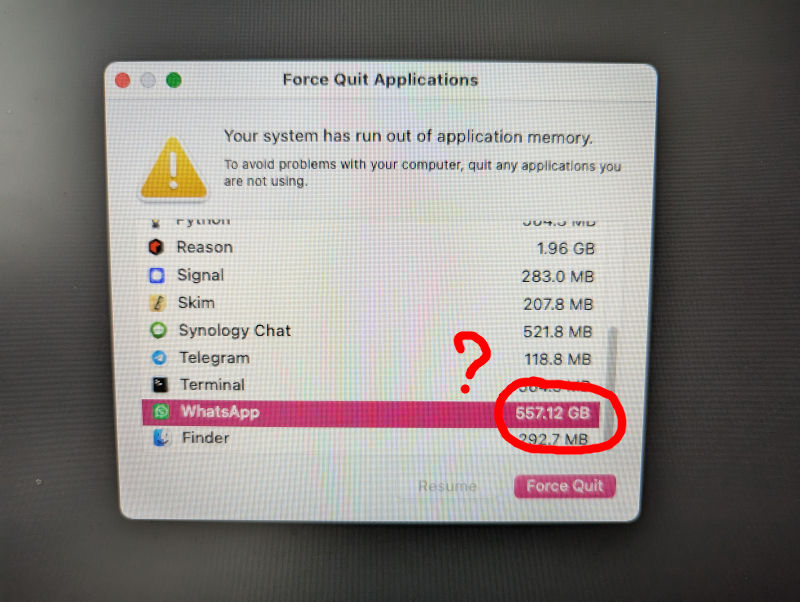
我的 macOS 電腦跳出「記憶體不足」錯誤,一看結果是 Whatsapp 吃掉了 557 GB 記憶體?

(557 GB!到底是在後面偷偷做什麼事情啦?)

我看 WhatsApp 可以改名叫 WTFApp 了。

我的便宜貨優越感

· 閱讀時間約 4 分鐘 ┊ 純文字版

前幾天讀到 Wen 的文章〈真正有的,不需要假裝〉。他分享了自己從刻意喝星巴克「裝成功」,到有能力後反而刻意迴避星巴克的心路歷程。

「出門前,我還特地在房間裡擺出酷酷的表情自拍,然後發在 IG 上。甚至在星巴克的時候,我也都會偷偷觀察別人用什麼樣的筆電,覺得一定要用蘋果的筆電才是潮,用其他筆電的人都不行。」

──Wen

星巴克 MacBook 夢​

超有共鳴!我小時候也很嚮往在星巴克用 MacBook 耶!原來那是我們這代人對「成功人士」共同的刻板想像。

而且沒錯,一定要是 MacBook!不能是別的牌子的筆電!

(這是 2011 年我剛買第一台 MacBook 時拍的。)

你想想看,如果是帶一台 Acer,拖著一顆跟磚頭一樣大的變壓器,旁邊再接一隻 USB 有線滑鼠──滑鼠墊還是公司尾牙贈品──那就一點都不像「成功人士」在辦公,反倒更像難民收容所了。

買得起之後​

我跟 Wen 的心路歷程一模一樣:當我終於喝得起星巴克、用得起 MacBook 了之後,我反而就不在意這兩樣東西了。

Wen 說他後來甚至對星巴克的品牌符碼有點反感。因為如果他在診間喝星巴克,常會被護理師虧:「挖~陳醫師咖啡都喝星巴克哩!」,搞得他後來只敢用不鏽鋼杯偷偷喝。

我是不至於這樣。我跟檸檬卷早上如果有一起跑步,跑完常常都會去星巴克,因為它的烤雞生吐司三明治實在太好吃了,飲料常常也會有買一送一活動。我去星巴克的動機已經從「我要看起來很成功」,退化成單純的「我想吃三明治,順便貪點小便宜」。

至於 MacBook,我全部的 MacBook 都已經改裝 Linux 了,只剩下音樂工作用的桌電還跑 macOS;現在的 macOS 真的是難用到爆啊,我純粹是為了少數幾個軟體1才繼續忍受它。自從減少 YouTube 更新、比較少剪片之後,我用 macOS 的時間越來越少了,連做音樂和混音現在也常常在 Linux 電腦上完成。當年的夢幻逸品,現在淪落成了不得已才打開的東西。

破爛卡套哲學​

不只是不在意那些「成功人士配件」了,我現在根本是反過來──超愛用便宜、破舊的東西。

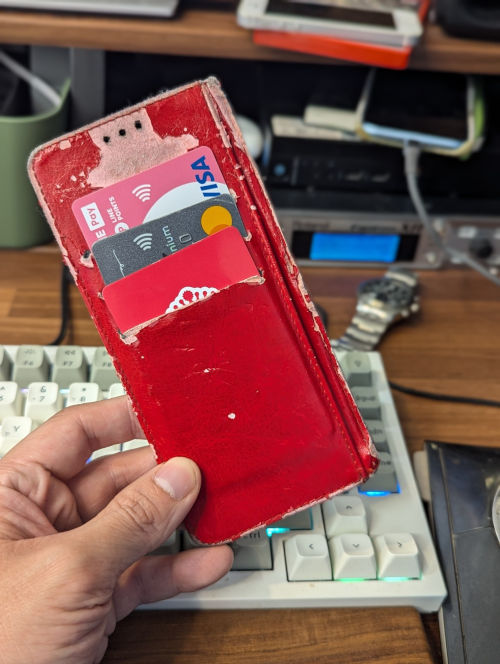
隨便舉例。我現在用的卡套,是從之前壞掉的手機殼割下來的。那原本是一個皮套式的掀蓋手機殼,就是那種打開像小皮夾、內側可以插卡的款式。後來手機殼的那一半斷了,我就拿刀片把卡套的那一半切下來,繼續單獨當卡套用。

(它的右半邊以前是個手機殼)

你可以看到它已經破爛不成人形。檸檬卷常常都唸我說這讓別人看到真的很醜,但我還是繼續用。因為「醜」就是用它的重點呀!

用破爛卡套不是因為我買不起好卡套,那是我在心裡默默的身份宣言:第一層是「我不需要靠外在物品證明自己」的自信,第二層是「我看破了消費主義騙局」的得意。

老實說,現在看到那些需要最新手機、名牌包、名車、名錶才能感到自在的人,我心裡反而會偷偷浮現同情的感覺。

還是一樣虛榮​

仔細想想,我這種心態也是另一種扭曲。我跟那些喜歡去星巴克用 MacBook、然後拍照上傳 IG 的人沒什麼不同,都是想要追逐優越感而已。

差別只是,我的優越感已經從「我用最新的 MacBook,所以我比你潮」,變成了「我用十五年前的破 ThinkPad(還有破卡套),所以我比你潮」。

虛榮心是不會消失的,它只會持續變形,越長越奇怪。

Footnotes​

  1. 主要是 Final Cut Pro、Reason 和一些專有的音色庫和效果器。另一部份是因為,我的編曲學生許多都是用 Mac,所以我還是必須要有一台來跟上「業界標準」──大家都被綁架,所以你也得被綁架。 ↩

天造地設的一對

· 閱讀時間約 1 分鐘 ┊ 純文字版

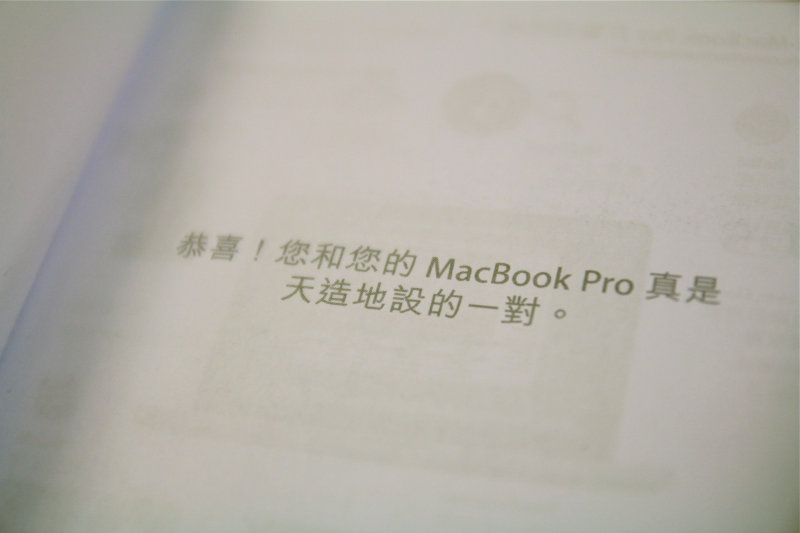
「恭喜!您和您的 MacBook Pro 真是天造地設的一對。」

翻開 2011 年 MacBook Pro 附上的使用手冊,第一頁這麼寫著。

現在 Apple 不這麼浪漫了,沒過幾年就會催你「換個新對象吧」。

iPhone 襪子

· 閱讀時間約 2 分鐘 ┊ 純文字版

Apple 這週推出了一個新產品叫做「iPhone Pocket」(官網連結)。簡單來說,就是一個可以背在身上(或綁在包包上)的、給 iPhone 穿的襪子。

(iPhone Pocket,你手機的新襪子。)

我請檸檬卷猜猜看這多少錢(有跟她說這是 Apple 官方出的喔),她說大概 1,200 吧?答案揭曉:短背帶版本 149.95 美元(約台幣 4,650 元),長背帶版本 229.95 美元(約台幣 7,130 元)!哇!

很貴嗎?至少比 Mac Pro 的輪子(售價台幣 20,900 元)划算多了吧!而且 iPhone Pocket 的相容性超好,Android 手機也能用,既沒有 DRM 也不用訂閱制。

(四個輪子,20,900 元。因為 Apple。)

撇開價格不說,我倒是覺得「把 iPhone 當作穿搭配件」不是一件很酷的事情耶!這展現的不是生活品味,反而比較像是在宣告「我離不開我的 iPhone」、「我是死忠果粉」和「我熱愛消費」。

我覺得在這個時代,能夠不帶手機出門的人反而更令人羨慕。他們不需要即時回覆訊息、不需要滑社群媒體、不需要依賴導航、不被追蹤、不被通知轟炸⋯⋯。他們有現代人最稀缺的奢侈品:不被打擾的時間。

與其想著怎麼把手機穿在身上,不如想想看如何把手機從身上脫下來?

不過話說回來,如果你真的決定要買 iPhone Pocket,可以選短背帶版本就好;省下來的兩千多塊,差不多可以買好和弦的《即興幼幼班 + 鋼琴技巧急診室》課程合輯──沒錯,批評完消費主義後馬上業配,這個 blog 就是這麼不要臉! 🤣

What's On Your PowerBook?

· 閱讀時間約 2 分鐘 ┊ 純文字版

翻到這張 1994 年的 Apple PowerBook 經典廣告。兩個人在沙漠中拿著筆電,旁邊的字寫著「What's on your PowerBook?」。

  • ✍️ 左邊的 Greg Ketchum(作家)的清單有:最新的文案修訂、新活動的標題、故事板、我的日記、從 David Mamet 戲劇中挑選的獨白、朋友的酷語錄、下一部偉大美國小說的三頁草稿、Microsoft Word、幻想足球聯盟統計數據、報稅的東西、媽媽的烹飪秘訣、小孩的照片、俚語辭典、履歷表⋯⋯
  • 📸 右邊的 Michael O'Brien(攝影師)的清單則是:這禮拜拍攝的行程表、位置檔案、合約、模特兒發布表格、估價單、地球上每個位置的日出日落時間、有興趣的新鏡頭清單、給媽媽的信、Adobe Photoshop、CalendarMaker、髮型師和化妝師的資訊、給《國家地理雜誌》的提案、噁心的駱駝照片、我的作品集、Kinky Friedman 的歌詞⋯⋯

其實這個「What's on your PowerBook」的系列廣告也有電視版(YouTube 連結)。在 30 秒廣告的最後,蘋果的彩色 Logo 出現,下面黑底白字寫著「What's on your PowerBook is you.」。

那麼,三十年後的現在,如果問「What's on your iPhone?」會發生什麼事?

大部分人的回答可能會是:「呃⋯⋯什麼都沒有,全部都存在雲端。」 🤣

不要擋住我

· 閱讀時間約 5 分鐘 ┊ 純文字版

現代的許多媒體播放程式,都喜歡把控制介面(播放/停止按鈕、進度條、音量控制等等)直接蓋在影片上。不論是 YouTube 網頁版的播放器、還是 macOS 上的 QuickTime Player 都一樣。

(macOS 15 Sequoia 的 QuickTime Player:不只控制介面超大蓋在中間,它連「視窗標題列」也是蓋在影片上的,所以你可以看到我的頭髮被切掉了。)

(YouTube 網頁版播放器:控制介面完美地把我的影片字幕擋得一乾二淨)

雖然按下播放鈕後把滑鼠移開,這些東西過幾秒就會不見;但問題是,如果我就是想要看到「完全不被任何東西遮蔽的影片第一秒」呢?這樣簡單的願望,在現代播放器中竟然變成了一種奢求。

截圖遊戲​

想在 YouTube 網頁播放器上截一張乾淨的圖?請先通過這個反應速度測試遊戲吧!

因為 YouTube 播放器有個堅持:在暫停狀態下,控制按鈕就是要永遠蓋在影片上。因此,想要截到「不被任何東西擋住的圖」,你必須:

  • 先把影片倒轉到想截圖處的前幾秒
  • 按播放按鈕,接著馬上把滑鼠移開影片區
  • 祈禱控制介面來得及完全消失
  • 然後在影片「播放中」抓準時機截圖
  • 沒抓準時機?倒回前十秒再挑戰一次!

恭喜你,終於得到了一張乾淨的影片截圖!這個截圖小遊戲很好玩吧!

2025-08-03 更新

有位讀者來信分享了可以完整在 YouTube 截圖的方法:

  1. 在影片播放區域按下滑鼠右鍵,這時會跳出 YouTube 的內建選單。
  2. 不要理這個 YouTube 內建選單,而是在影片區域「另外一個不同的空白處」再按一次滑鼠右鍵,就會跳出瀏覽器原生的選單。
  3. 在瀏覽器原生選單中找到「Save video frame as...」(另存影片畫格)的選項,選擇它,就可以截取當前的畫面存成圖片檔案了!

在 Brave 和 Firefox 瀏覽器裡,這個方法都可用。

消失的角落​

不過剛才我其實騙了你,用以上方法得到的其實並不是「不被任何東西擋住的截圖」。不信的話,你仔細看看截圖的四個角落。

(看到了嗎?圓角!)

為什麼 YouTube 和 Apple QuickTime 都硬要把影片切成圓角?角落的畫素也是畫素啊!它們也是我的作品的一部分呀!為什麼要把角落的畫素丟掉?也許有些人的影片有自己設計的邊框,這不就被破壞了嗎?

大頭貼也是呀,為什麼一定要把照片切成圓的?這就像你辛辛苦苦畫了一幅方形的畫,結果美術館卻堅持把它裝到圓形的框裡展示一樣。

(2015 年的 YouTube:我們會好好地把你的圖片顯示出來,是方的也沒關係。)

(現在的 YouTube:全部給我切成圓的!不然多危險,小朋友割傷手怎麼辦?)

然後等到以後某天設計潮流改變,他們突然發現了「大自然美學」,決定響應「蜂巢風潮」,把所有東西都變成六邊形,到時所有創作者就又要配合平台的任性,重新裁切所有作品。

簡單播影片就好,很難嗎?​

這讓人懷念起以前 Windows 3.1 年代時的媒體播放程式:超極簡設計,影片區域永遠完整可見,下方永遠顯示著播放和停止按鈕,加上可以拉動的進度條,就這樣,沒了。

沒有各種會突然出現、消失、擋住影片的東西,更沒有那完全沒必要的圓角!簡簡單單播影片就好,不是很棒嗎?

(Windows 3.1 內建的媒體播放程式)

還我乾淨的播放器​

如果你也受夠了這些「貼心」的設計,想要享受不囉唆、極簡風的影片播放體驗,可以試試看 mpv 和 VLC media player 這兩個自由軟體播放器。

mpv 的預設雖然下方也會有扁扁的操作介面,但比 QuickTime 小很多;而且只要按鍵盤的 Delete 鍵,就可以切換控制介面是「永遠顯示、永遠不顯示,或自動隱藏」。

(mpv 的控制介面相對不擾人,而且可以按 Delete 把它永遠隱藏)

VLC media player 的控制介面則是採用比較傳統的下方永久顯示型,不會遮到影片,但按 Ctrl+H 也可以把選單和控制介面完全隱藏。

(VLC 的控制介面比較傳統,但也可以按 Ctrl+H 永遠隱藏)

至於 YouTube 截圖的問題?用 FreeTube 吧,它本身直接就給你一個截圖按鈕!只要按下去就可以另存 PNG 檔案,超不囉唆!或者,你也可以用 yt-dlp 把影片下載回來,再用 mpv 和 VLC 播放。

(FreeTube 直接給你截圖按鈕!你看自由軟體就是這麼貼心!)

恭喜你,讀完這篇抱怨文後,你終於可以享受乾淨影片和乾淨截圖的基本人權了!不客氣!

新資料夾

· 閱讀時間約 2 分鐘 ┊ 純文字版

看看以下這張圖:你有一個「資料夾 A」,裡面包含了「資料夾 B」和其他檔案。你在 macOS 的 Finder 中選取了「資料夾 A」,右方欄位顯示出了其內容。

問題來了:如果你想要在資料夾 A 內建立新資料夾,讓它與資料夾 B 位於同一階層,你應該在圖片中哪個地方按滑鼠右鍵、選「新資料夾」?

(選項 1:資料夾 A 下方的空白處 ∕ 選項 2:資料夾 B 下方的空白處)

如果你的答案是「選項 2:資料夾 B 下方的空白處」,恭喜你,你擁有正常人類的直覺邏輯。可惜的是,macOS 顯然不是為了正常人類設計的。

不論你是在以上兩個空白處的任一個按滑鼠右鍵選「新資料夾」,macOS 的神邏輯都會決定把你的新資料夾放在跟「資料夾 A」同一階層!

(按下「選項 2」之後:WTF!)

我已經 N 次因為這樣把資料夾開在錯的地方,然後又要再把資料夾搬走。

正確的操作方式是,你必須在右邊欄位「全部檔案最下方的空白處」按滑鼠右鍵,而不是任何其他地方的空白處。你問如果資料夾 A 有很多檔案怎麼辦?沒錯,你就得像笨蛋一樣捲到最下方尋找那珍貴的空白處。

(按這裡才對!)

這就是 macOS,從 10.6 版 Snow Leopard 之後就一年比一年難用、設計越來越奇怪、越來越不穩的作業系統。Steve Jobs 還在世時那曾經「It just works」的 Mac,現在只讓人覺得「It just doesn't make sense」。

今年的液態玻璃更新之後,我預期 macOS 的難用度將會被推向前所未有的高峰,搞不好我們以後得要先吹氣讓液態玻璃起霧,然後用手指在上面畫出神秘符號才能建新資料夾,誰知道呢?