跳至主要内容

15 篇文章 含有標籤「3C」

筆電、鍵盤、相機、跑錶等硬體

檢視所有標籤

74,900 元

· 閱讀時間約 3 分鐘 ┊ 純文字版

只要台幣 74,900 元,你就可以買下這支 256 GB 的 iPhone Duo。

或者,你也可以買以下這些東西:

🎬 影音╱Podcast 創作組合​

全套影音創作組合!不只能製作高畫質的 YouTube 影片,還能經營四人一起講話的 Podcast 節目!

  • Sony ZV-E10 附 16-50mm 鏡頭組(19,931 元)
  • Shure SM58 動圈麥克風 × 4(3,990 × 4 = 15,960 元)
  • AKG K240 Studio 監聽耳機 × 4(2,850 × 4 = 11,400 元)
  • Zoom PodTrak P8 錄音介面╱桌上型錄音機(12,980 元)
  • 256 GB microSD 記憶卡 × 2(2,000 × 2 = 4,000 元)
  • 麥克風架 × 4(4,000 元)
  • 相機腳架(1,500 元)
  • 高級的 XLR 麥克風線 × 4(2,000 元)
  • 還剩 3,129 元,可以請三位 Podcast 來賓吃晚餐!

💻 自由的全新筆電╱手機組合​

漂亮的全新筆電和手機!Framework 的 Linux 相容性超級好,而且超容易自行維修;而 Pixel 可以改灌 GrapheneOS,讓你逃離 Big Tech 的監控!

  • Framework Laptop 12,配備 Core i5╱16GB╱500GB,Linux 作業系統(42,850 元)
  • Google Pixel 10 (256 GB)(26,490 元)
  • 還剩 5,560 元,可以買漂亮的貼紙、手機殼和筆電背包!

♻️ 二手 ThinkPad 好讚!​

七年前的旗艦級 ThinkPad,現在跑起來依然飛快,配備你這輩子用過最好打的鍵盤,Linux 相容性 100%。好筆電就是要全家一人一台!

  • 七台 ThinkPad X1 Carbon Gen 6-7 等級1的二手筆電(10,000 × 7 = 70,000 元)
  • 給爸爸、媽媽、哥哥、弟弟、姊姊、妹妹一人一台,自己也一台
  • 還剩 4,900 元,大家一起去吃熱炒!

🎲 別的東西​

  • 🍜 374 碗牛肉麵(以一碗 200 元計),一天一碗,可以吃到 iPhone Duo 保固到期之後第九天。
  • ✈️ 台北到東京來回十趟的機票(廉航)。
  • 🍿 Netflix 標準方案訂閱 16 年(380 元╱月)。
  • 👔 用最低工資請一位員工兩個半月(29,500 元╱月)。
  • 🎹 一台狀況很不錯的二手直立式鋼琴,含搬運及調音。
  • 🏍️ 跟我的小紅同款的 Yamaha「勁豪125」機車、配備碟煞,這才是真正的「行動裝置」。(73,000 元)
  • 🍏 或者,如果你就是很愛蘋果的話──一支 iPhone 18 Pro 256 GB(44,900 元),再加上 MacBook Neo 512 GB(25,900 元),還剩 4,100 元差不多可以買一對 AirPods 5。

喔對,iPhone Duo 的售價是 74,900 元「起」喔──那是最便宜的 256 GB 版,最大的 2TB 版本要 118,900 元!

Footnotes​

  1. 第 8 代 Core i7 CPU╱16GB╱500GB ↩

單眼相機

· 閱讀時間約 4 分鐘 ┊ 純文字版

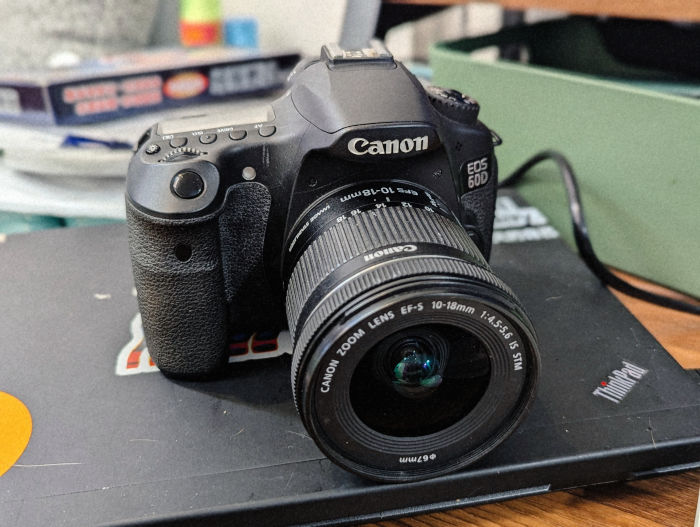
最近心血來潮,把放在書架上積灰塵、不知道被遺忘多久的 Canon 60D 拿出來用。

現在我主要都是用手機拍照了。即便是拍 YouTube 影片,我用的也是比較現代的無反光鏡(mirrorless)相機1。好久沒有拿起裡面有反光鏡的、「真正的單眼相機2」(SLR, single-lens reflex)來拍照了。

結果一按下快門才驚覺⋯⋯哇!原來用真正的單眼相機拍照這麼舒服喔?我竟然快把這種感覺給忘了!

(今天的主角 Canon 60D,搭配 10-18mm f/4.5-5.6 廣角鏡)

單眼相機的觀景窗是純光學的,你看出去的就是鏡頭看到的真實世界,中間不用經過一個螢幕,沒有任何運算、沒有延遲。就算不裝電池,觀景窗還是正常運作。我都快忘記,以前透過觀景窗來取景是預設行為,是只在特別想看螢幕的時候才會按下 Live View 按鈕的。

然後,景深效果是真實的物理現象,而且你在觀景窗就直接看得到!不像手機「人像模式」的背景模糊效果,是 AI 算出來的假貨。

按下快門時,會有真正的鏡子翻轉,發出機械「啪擦」聲,不是廉價喇叭播放的 .wav 檔案!按住快門不放,還可以機關槍連射啪擦啪擦啪擦啪擦啪擦⋯⋯好療癒喔!

還有各種讓人心情很好的細節:

  • 握把好舒服!拿直的橫的都好拍,奇怪的角度也好拍!
  • 快門鍵是實體按鈕。半按測光對焦,全按拍攝。
  • 沒有觸控介面。選單操作、曝光調整全都有實體按鈕和轉盤。
  • 反應超快、變焦超快、對焦超快,按下快門真的就是零延遲就拍了。
  • 快門先決、光圈先決模式!都快要忘記可以手動控制這些的爽感了!
  • 照片解析度其實也很高呀(5184 x 3456,1800 萬畫素),完全不輸給現代手機。
  • 最重要的是,可以換鏡頭!

當然,單眼相機的最大優點(也是最大的缺點)就是笨重。拿著它,你會有一種「我現在是要來好好創作一張藝術品」的儀式感,而不是像手機那樣、只是順便拍拍餵給社群媒體就好的感覺。

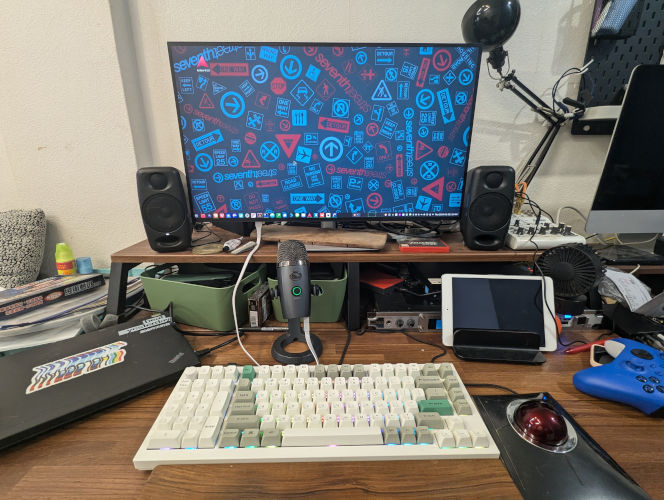
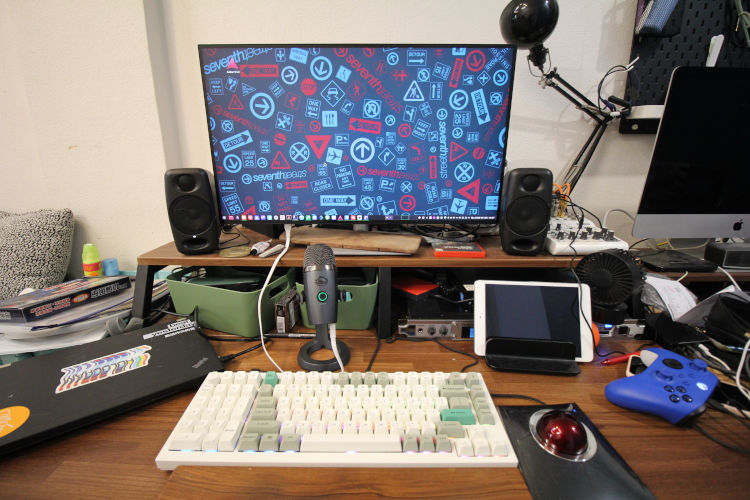
來比較一下 Pixel 7 和 Canon 60D(搭配 Canon 10-18mm 鏡頭)的照片。順帶一提,Pixel 的照片長寬比是 4:3,而 Canon 60D 是 3:2,以下這兩張桌面照片都完全沒有調色,只有縮小壓成 JPEG 而已。

(Pixel 7)

(Canon 60D)

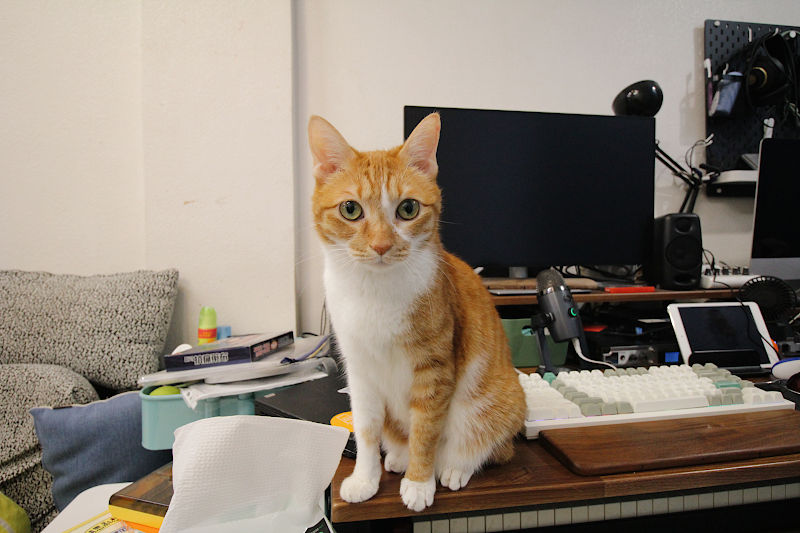
來一張可麗餅的照片:

最後再來一張花花的照片。這張真的是要用單眼才拍得到的:一邊走路、單手拿著相機靠近地面、用廣角鏡頭、快門先決模式把快門調到超快(這張可能是 1/800 秒之類的),然後按住連拍,才能捕捉到花花面對鏡頭笑的那一刻,而且怎麼晃都不會糊掉。

Footnotes​

  1. 我拍 YouTube 用的是 Canon M6 和 M50。 ↩

  2. SLR(單眼反光相機)裡面有一片真正的鏡子,可以把光線反射到觀景窗裡,所以透過觀景窗看到的是真實世界,不是螢幕;而按下快門的瞬間,反光鏡會翻起來讓光線打到感光元件,這就是那個拍照「啪擦」聲的來源。而 Mirrorless(無反光鏡相機)則是把鏡子拿掉,讓機身變得更輕薄,但你看到的畫面就變成只是螢幕顯示的,不再是光線直接穿過來的真實世界。 ↩

可麗餅幫我省了二十萬

· 閱讀時間約 3 分鐘 ┊ 純文字版

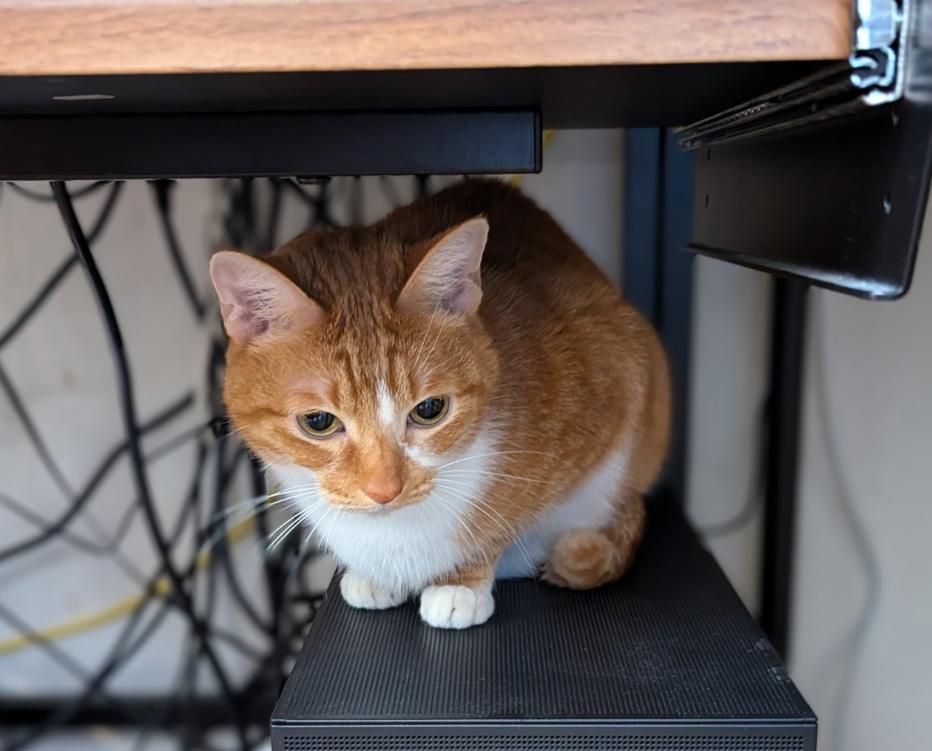
可麗餅最愛的休息地點之一,是我的電腦主機上。我猜大概是因為那裡很暖、還會微微震動,有按摩床的感覺。我平常是不太介意她躺在那裡⋯⋯直到昨天中午,她決定在上面嘔吐。

(就是這裡)

我的機殼是那種有一大堆通風洞洞的設計,所以嘔吐物就直接流進了主機裡。

案發當下其實我在琴房裡工作,沒有目擊到現場。根據檸檬卷的證詞,她聽到電腦發出「碰」的一聲,接著聞到燒焦味,然後就馬上叫我出來。

我衝出房間,急忙把所有插頭拔掉的同時,人生跑馬燈式地閃過了 GPU 和 RAM 現在的市場價格,並且開始祈禱:「拜託!隨便什麼地方壞都可以,千萬不要是 GPU 和 RAM 燒掉呀!」這台是兩年前買的電腦,AMD 的 24 核心 CPU、128 GB RAM,還有兩張 Nvidia RTX 4000,當時就已經不算太便宜,但如果是 2026 年的現在要配到這規格,絕對是要接近二十萬了呀!

工作結束後,我就緊急把主機抱去 MAQ 維修。順帶一提,我真的超推這家店,他們的價格也許貴了一點點,但老闆真的超級專業、服務超好,對待電腦就像是對待精密工藝品一樣。如果是工作上的重要機器,交給他們處理真的超放心。

結果拆機一測:可麗餅嘔吐的點,剛好位於電源供應器上方,所以液體流進去後只燒掉了電源供應器,其他昂貴的部份──CPU、GPU、RAM、主機板──全部都沒事!謝天謝地我的 GPU!我的 RAM!

(耶!我的 GPU 和 RAM 都活著!)

最後我「只」花了幾千塊換掉電源供應器,電腦就起死回生啦!

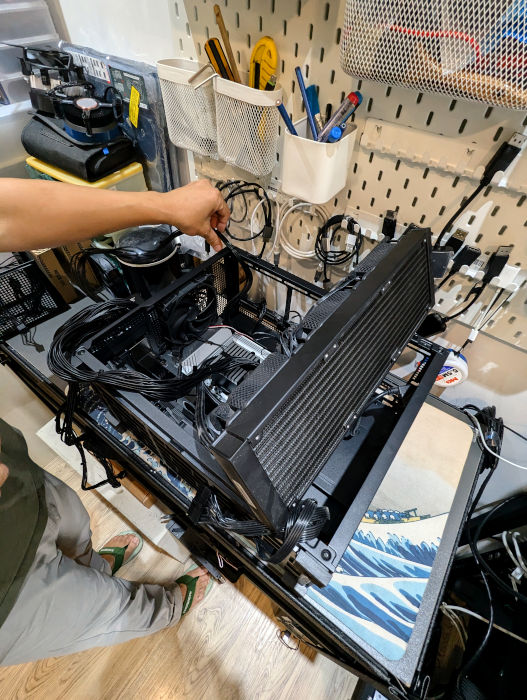
我也順便把原本的水冷散熱換成空冷(簡單地說就是靠風扇散熱)。原本機殼正上方是水冷散熱器排熱的地方,不能把那裡堵住;換成空冷後,就變成是風扇往機殼後方排氣了,那我以後就可以在機殼上方堆東西來防堵可麗餅,而不會影響散熱。

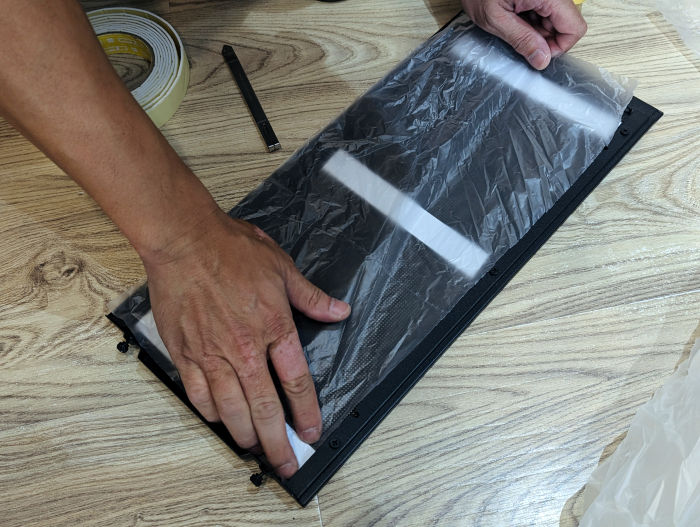
老闆還很貼心地用雙面膠加上塑膠袋,幫我在機殼上方做了「防貓嘔吐機制」。

(DIY 防嘔吐機制)

老闆說,我還不是最慘的案例。他有另一位客戶,新電腦才交機一週,貓就直接尿在上面,整個主機板就毀了。相較之下,可麗餅只是吐而已,而且還懂得吐在最便宜的零件上方,簡直是天使。

我才剛把主機抱回家,就坐下來打這篇 blog。今天有一種撿到二十萬的感覺,還多了一個 blog 主題。感謝可麗餅!

gg

· 閱讀時間約 3 分鐘 ┊ 純文字版

我的鍵盤有時候按 G 會跳兩下,導致我常常想搜尋東西的時候不小心就跳進了 ggooggle.com,讓我不堪其擾。

我有把鍵盤拆開清掃了一下,好像有改善一點點,但 gg 的問題還是時不時就會出現。

Linux 的神奇指令​

就在我苦惱的時候,我發現了 Linux 上的一個神奇指令:xkbset。

xkbset 可以設定一個叫做「debounce delay」(防彈跳延遲)的參數,簡單來說就是設定一個冷靜期,告訴鍵盤同一個鍵在這段時間內只能觸發一次。

於是我一行指令 xkbset bo 40,把延遲時間設定成 40 毫秒,就永遠解決這個問題了!

這個延遲時間需要測試一下,太短的話沒有用,太長的話會妨礙正常打字。我在鋼琴上同音反覆可以每秒 14 下,那大約是 71 毫秒,如果設定高於這個時間,就會影響我手速的展現了。

在 Windows 上怎麼辦?​

當然是 Linux 上面會才有 xkbset 這種神奇指令。但如果你的 Windows 電腦鍵盤會跳兩下怎麼辦?

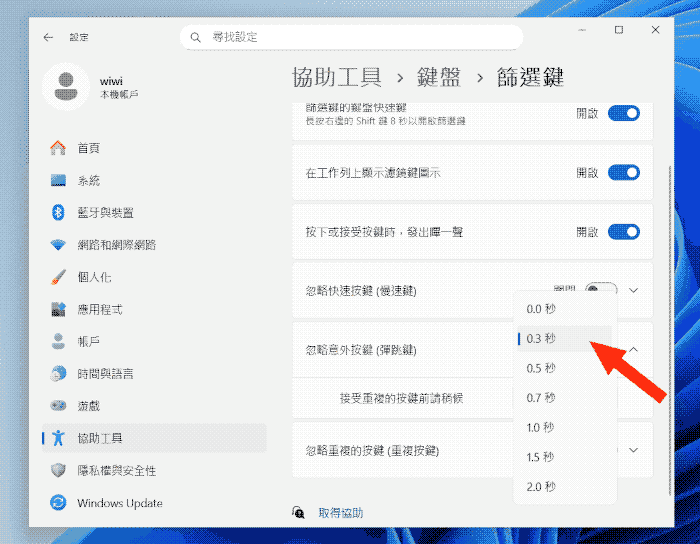
在 Windows 的設定中,有個「忽略意外按鍵」的功能;它就跟 xkbset 一樣,可以忽略短時間內的重複按鍵。聽起來很棒對吧?但問題是它的最低延遲時間只能設定 0.3 秒(300 毫秒)!

(最高的設定值是 2.0 秒?誰會想把一個鍵設定成 2 秒才能按一次?)

0.3 秒的延遲,意味著同一個鍵一秒最多只能觸發 3 次。這根本低於正常打字速度太多,完全無用!這樣只是把原本 ggooggle 的問題變成 gogle 而已。

在 Windows 上,要真正解決問題,只能尋求第三方的軟體;或者,買一台新鍵盤。

macOS 呢?​

至於 macOS,系統完全沒有提供這方面的選項,連像 Windows 那種半殘的版本都沒有。

諷刺的是,macOS 可能是最需要這功能的作業系統。回想 MacBook 換成超薄「蝴蝶鍵盤」的那幾年(2016-2019),鍵盤跳兩下的災情超級嚴重,在網路上隨便一找就可以看到哀鴻遍野。這個問題甚至還催生出了「Unshaky」這個自由軟體。

這問題實在太嚴重,Apple 最終不得不承認設計缺陷,推出了鍵盤維修計畫,但是維修計畫也只涵蓋購買四年內的 MacBook。四年後鍵盤又壞了怎麼辦?該換新機囉!

喋喋不休的鍵盤​

後來我才知道這個現象有個正式名稱叫「Keyboard Chatter」(喋喋不休的鍵盤)。

從一個小小的鍵盤問題,就可以看出三大作業系統的設計哲學:

  • 🐧 Linux:「這是你的電腦,工具在這,你自己搞定!」
  • 🪟 Windows:「為了保護你免於鍵盤跳兩下,我讓它連跳一下都很難。」
  • 🍎 Mac:「什麼鍵盤問題?是你該換新機了吧!」

Linux 掌機

· 閱讀時間約 3 分鐘 ┊ 純文字版

如果你最近有逛到我的 /now 頁面的話,應該會發現我最近手癢買了一台 Linux 掌機。

什麼是「Linux 掌機」?​

如果你不知道那是什麼,Linux 掌機基本上就是一台小型電腦,包裝成像是掌上型遊戲機的樣子,裡面跑的是某種 Linux 系統。通常大部分人買它是為了玩經典遊戲主機的模擬器,重溫小時候那些讓人廢寢忘食的經典遊戲。

市面上這類型裝置琳瑯滿目,有許多廠牌和型號可以挑選,從長得像任天堂 Switch 的橫式設計,到復古 Game Boy 風格的直立式,各種螢幕大小應有盡有。

(畫面跑的是之前介紹過的 Apotris)

RG35XX Plus​

我研究了一下,最後買的是相對低價,但網路上評價不錯的 Anbernic 的 RG35XX Plus。它是直立式的、長得有點像 Game Boy 的設計:

  • CPU 是四核心的 Allwinner H700,只有 1 GB 的記憶體。效能來說應該比 Raspberry Pi 4 還要弱一些,但用來模擬早期的電子遊戲機是綽綽有餘了。
  • 有兩個 Micro SD 卡插槽,一個給作業系統使用,另一個給資料使用。
  • 有 Wi-fi 和藍芽。
  • 螢幕很漂亮,3.5 吋,640 x 480 解析度。
  • 喇叭品質:可以聽得見聲音。
  • 按鍵的手感我覺得還滿好的,我覺得比我以前那台真正的任天堂 Game Boy Advance SP 還要好按。

KNULLI 作業系統​

Anbernic 原廠的作業系統我覺得很難用而且很醜,所以我一拿到機器之後就把作業系統 SD 卡洗掉,重灌成 KNULLI 這個發行版。

KNULLI 是特別為這種掌上型遊戲裝置訂製的 Linux 系統,它有完全支援這台 RG35XX Plus,這也是我為什麼選這台的原因之一。安裝非常非常簡單,基本上就是從 KNULLI 的官網下載適合裝置的映像檔,然後用像是 balenaEtcher 這樣的工具寫入 SD 卡就完成了。幾乎不需要任何設定就可以開始使用!

好好玩啊!​

它可以跑非常多遊戲,從任天堂紅白機、超任、Sega Mega Drive、Game Boy、Game Boy Color 到 Game Boy Advance 等等都沒問題。(當然,你得自己「想辦法」準備遊戲檔案,不要問我喔!)

除了復古遊戲之後,它也能跑我之前介紹過的 PICO-8 遊戲,當然,這表示你也可以自己製作遊戲拿到上面玩。另外,透過 PortMaster 也可以安裝許多電腦上移植過來的軟體和遊戲,可以跑的東西多得超乎想像。

因為它就是一台不折不扣的 Linux 電腦,所以理論上你可以做任何在 Linux 上可以做的事情。例如像是用 ssh 遠端登入進去安裝各種奇怪的東西,或是要拿來當網頁伺服器也沒人可以阻止你。

以一台才台幣兩千出頭的低價掌機來說,到目前為止我覺得超級超級划算!當然,我還不知道這台機器的耐用度如何,如果它不久後就掛掉了,我會再跟你們更新。

最後,如果這篇貼文又害你亂花錢了,讓我先跟你道歉。

三雙跑鞋

· 閱讀時間約 2 分鐘 ┊ 純文字版

最近我的鞋架上有三款 Nike 的跑鞋,每天早上看著它們擠在一起的樣子,就好像是等待被我點名的求職者一樣。「今天該穿誰出門呢?」就讓我寫篇超不專業的跑鞋心得吧。

  • Invincible 3(右):鞋底超級軟、超級 Q,每一步都像是踩在麻糬或布丁一樣,跑長距離的時候非常舒服的鞋。我三月底時就是穿著它完成我的人生初半馬的!明顯的缺點是比較重、不容易跑快(但跑長距離本來就也跑不快啦);腳跟包覆不是很好,跑起來會有一點點滑動。

  • Zoom Fly 6(中):如果說 Invincible 3 是「軟 Q」的話,Zoom Fly 6 就是「猛彈」。它比 Invincible 3 輕很多,跑起來速度也容易快得多,有種鞋子想把你往前推的感覺。老實說,這雙剛買來的時候我實在是不太知道怎麼駕馭它,穿著它跑反而容易膝蓋痛、大腿痛。但穿了兩個月之後我終於有點上手了,現在它是三雙裡面我覺得跑起來「最有趣」的一雙鞋。缺點是橫向穩定度比較不好,不太適合在跑步以外的場合使用。

  • Pegasus 41(左):這雙比另外兩雙便宜一些,重量介於另外兩雙之間。腳感來說我覺得是「最無聊」的,踩起來很紮實穩定,不軟不彈也不 Q,但也不會不舒服。這雙我覺得日常生活穿很不錯,它的外觀也不像另兩雙一樣「運動」,更能融入各種場合。但如果純粹要跑步的話,我覺得另外兩雙比較有趣。

  • 總評:想要跑遠買 Invincible 3;想要跑快買 Zoom Fly 6;想要百搭買 Pegasus 41。

跑錶

· 閱讀時間約 4 分鐘 ┊ 純文字版

從去年(2024)四月開始每天跑步之後,我買了一支跑錶,這支跑錶可能是我近年來覺得最值得、最改變生活方式的購買,不誇張。

You Are What You Measure(你就是你測量的東西)​

有一句常被歸功於管理大師彼得杜拉克(Peter Drucker)的名言:

You can't improve what you don't measure.

(你無法改善你沒測量的東西。)

就像想要減肥時需要體重╱體脂機一樣,如果想要改善身體,對各種數據量化管理也是很重要的。沒有數據的話,主觀感受往往會欺騙你:你可能覺得今天跑得很快,但實際上比昨天慢了一分鐘;或是覺得自己睡得不錯,但其實深度睡眠時間嚴重不足。

有用的跑錶功能​

這真的不是業配文(Wiwi.blog 這裡永遠不會有業配文,除了我自己的產品以外),但如果你想知道的話,我跟檸檬卷目前都是戴 Garmin 的 Forerunner 255,我用的是一般版,她的是縮小版。

以下是一些我覺得真的對生活很有幫助的跑錶功能:

  • 🏃‍♂️ 跑步時的定位、自動每公里計時、心率、消耗熱量計算:跑步時,即時知道自己的配速和心率是超級重要的(所以我覺得我朋友 JR 能不靠跑錶跑半馬超強);雖然用手機也能做到,但拿著或綁著手機跑我覺得很不舒服耶,而且長時間握著手機跑步的話,跑完手可能會張不開。
  • 🏀 其他戶外運動監測:在公園打籃球時,跑錶會用 GPS 定位記錄你在場上跑動的距離,監測心率,估計消耗熱量,讓你知道自己到底是在打籃球還是只是在場上散步。
  • 🔋 身體負荷狀態:它會監測每天的活動,告訴你現在身體的負載有多大,避免過度訓練或訓練不足。
  • 💤 睡眠分數、睡眠教練:每晚它會給你一個睡眠分數,讓你知道自己究竟睡得如何。你可以把它當作一個遊戲,每天想辦法提升分數。跑錶也會根據當天的身體狀況,精確地建議你應該要睡多久。
  • 🔥 動態卡路里:跑錶的熱量計會把「因為運動而多消耗」的熱量額外顯示出來,也可以像是玩遊戲一樣地想辦法提升這個數字。
  • 🎮 最大攝氧量(VO2Max)估計:你可以把最大攝氧量數值當作是體能的等級,想辦法努力提升就對了。每天看這個數字就好像是玩 JRPG 練等級一樣,但跟遊戲不同的是,提升這個等級對人生是真的有實質幫助的。我已經從去年的 46 練到 55 了,每升一等都是不簡單的喔!

健康的「被數據綁架」​

總之,對於想要改善身體的人,特別是有跑步習慣的人來說,我覺得跑錶非常值得投資!不一定要買 Garmin,但有了數據,就會讓你有進步的動力和方向。

與其被社群媒體上的愛心數和觀看數字綁架,不如來追求真實世界的身體數據;當所有 App 都在爭相讓你多滑五分鐘的時代,只有跑錶是真心希望讓你多活五年。這可能是現代人唯一能「被數據綁架」卻反而更健康的情況吧。

CAPS LOCK

· 閱讀時間約 2 分鐘 ┊ 純文字版

Caps Lock 這個源自老舊打字機時代的殘留物,在現代鍵盤上就像一顆地雷,隨時等著你不小心踩到它。這個鍵帶來的煩惱遠遠超過它的用處:

  • 🔠 中英混亂:正專心打著中文,突然間ㄅㄆㄇㄈ變成了 abcd;你開始瘋狂地按 Ctrl+Space 切換輸入法,卻還是一團混亂。最後才發現是這顆 Caps Lock 搞的鬼。
  • 🔒 密碼錯誤:「密碼錯誤,還剩 2 次嘗試機會」、「密碼錯誤,還剩 1 次嘗試機會」、「密碼錯誤,帳號已鎖定,請洽客服」──然後你才發現罪魁禍首就是這顆 Caps Lock。
  • 👑 占著茅坑:它霸佔了鍵盤上超級黃金的地段,真正有用的按鍵卻被擠到角落。
  • 🐌 效率殺手:每次誤觸都要好幾秒鐘修正,在一天的工作中累積起來,可能就浪費了好幾分鐘的寶貴時間。
  • ❓ 不知狀態:我用的機械鍵盤沒有 Caps Lock 指示燈,不知道現在 Caps Lock 的狀態。

還好,你可以把這顆廢物鍵重新設定成別的功能。

在 macOS 下,只要到系統設定的「Keyboard」區,按下「Keyboard Shortcuts...」鈕,然後在左方選擇「Modifier Keys」,就可以改變 Caps Lock 的功能。(雖然只有六個選項可選)

在 Linux Mint 下也是直接在系統鍵盤設定就可以更改,可以調的選項比 macOS 更多:

我是直接把它設定成 Esc 鍵,不只擺脫了這個地雷,還省去了每次伸長手臂去搆左上角 Esc 鍵的麻煩,現在退出各種對話框和模式變得輕鬆寫意!

軌跡球

· 閱讀時間約 3 分鐘 ┊ 純文字版

我現在用來打這篇文章的電腦,沒有滑鼠也沒有觸控板,只有一個軌跡球。

我的軌跡球之旅一開始其實不是很順利。

我很早以前就有買過一支羅技的小軌跡球(大概像是下圖那種,非同款),就是那種外型有點像滑鼠但不能滑,而是在大拇指處有一顆小球的那種。我當時覺得無敵爆炸難用,很難控制就算了,用大拇指去滾球的動作比握滑鼠更容易疲勞(事實上,我總是叫我的鋼琴學生避免單獨動大拇指)。用了沒幾天,我就棄坑了。

後來在 2021 年底,因為還是覺得長時間拿滑鼠很累,所以我決定再給軌跡球一次機會。

這次我直接買了比較高檔的 Kensington SlimBlade,它配備了一顆直徑 5.5 公分的超大球(大小介於一般撞球和斯諾克球之間)。沒想到一用就愛上了!現在我們家的桌上型電腦,除了檸檬卷的 Mac 用的是 Apple 的觸控板之外,另外三台都是用同款的軌跡球。

為什麼用軌跡球?​

如果你目前還沒有嘗試過軌跡球,我強烈建議你給它一次機會。以下是一些我覺得軌跡球很讚的原因:

  • 🚀 同樣迅速:在一般日常操作情境下,軌跡球使用起來幾乎跟滑鼠差不多快,至少也有滑鼠 90% 的速度。
  • 📏 省桌面空間:它待在原地,不用滑來滑去!這對於桌子很小或是桌面雜物很多的人是一大福音。
  • 🪑 不需要平整表面:你要放在什麼怪異的地方上面用都可以。
  • ⚓ 不會意外移動:你有沒有在想要用滑鼠點兩下時,不小心手抖把資料夾拖曳到別地方去過?用軌跡球的話,只要你不要碰那顆球,游標就一定不會亂動!
  • 🌊 捲動很抒壓:至少以我使用的型號而言,只要側向轉動球本身(就好像它是一個旋鈕一樣),就可以上下捲動了,還會有振動反饋,比起用一根手指摳滑鼠滾輪要舒服得多。
  • 🍡 手不會痠:這是最重要的,用軌跡球不像用滑鼠時需要有「抓握」的動作,你就只是把手放鬆,像是揉麻糬一樣地滾動一顆大球,而且它也讓你比較不會傾向把手腕壓在桌面上。長時間使用真的比滑鼠健康很多。

給軌跡球一個機會吧!​

當然,在需要寫字、畫圖,或是需要極度敏捷操作(如玩第一人稱射擊遊戲)的時候,滑鼠的表現還是比較好的。我的建議是,如果你有這些需求的話,可以考慮同時擁有軌跡球和滑鼠。

我自己就是這樣使用的!我的上課用電腦就同時有軌跡球和滑鼠,但我幾乎只有在需要畫圖、寫字時才會拿起滑鼠。

總之,如果你總是覺得拿滑鼠手很痠,或是觸控板把指尖磨得很痛的話,考慮入手軌跡球吧!記得一定要直接買好一點的、球很大顆的,也許你也會像我一樣變成軌跡球的粉絲!

我的筆電們

· 閱讀時間約 6 分鐘 ┊ 純文字版

筆電是個一不小心就會越買越多的東西。

在工作(尤其是寫稿)感到有點煩悶的時候,換一台筆電常常就能帶來「換一種工作環境」的新鮮感,效果就像是到咖啡廳工作一樣。

這些年來,我不知不覺也收集了好多台筆電,現在手上還能正常使用的就有七台,讓我來介紹一下我的收藏。

蘋果 MacBook 系列​

MacBook Pro 15" Retina (2012)​

  • 規格:Intel i7-3615QM @ 3.3 GHz | 16 GB RAM | 512 GB SSD
  • 作業系統:Linux Mint 22

雖然已經是 13 年前的產品,但它依然是我現有筆電中螢幕最大也最漂亮的一台。15 吋、16:10 長寬比、2880x1800 高解析度的螢幕,就算是左右分割兩個視窗工作也不覺得擁擠。

Intel 第三代的 i7 四核心處理器,就算到了 2025 年也還是覺得速度不錯,唯一的缺點的就是太耗電了,所以這一台我通常不會帶出門,只會在家裡插著電使用。觸控板的手感超好,但鍵盤就普普通通。

愛用程度:💖💖💖

MacBook Air 11" (2015)​

  • 規格:Intel i7-5650U @ 3.2 GHz | 8 GB RAM | 256 GB SSD
  • 作業系統:Linux Mint 22

這個是已經絕版的超可愛 11 吋(1366x768)MacBook Air。體積小巧、重量輕盈,拿在手上的感覺幾乎就跟 iPad 差不多,但跟 iPad 不同的是它可以跑「大人的」作業系統和軟體,而不只是很廢的 iOS。

最大的缺點是螢幕可視角度比較窄,色彩也不像 MacBook Pro 一樣漂亮。觸控板和鍵盤的手感也都比 MacBook Pro 還要差一些(主要歸因於那小不拉嘰的 F1~F12 功能鍵和方向鍵),但不至於到用起來不舒服。

之前它有很長一陣子被作為檸檬卷的 Podcast 專用電腦,但現在 Podcast 停更後,我們都比較少用它了。

愛用程度:💖💖

小黒 ThinkPad 系列​

ThinkPad X220 (2011)​

  • 規格:Intel i5-2520M @ 3.2 GHz | 16 GB RAM | 256 GB SSD
  • 作業系統:LMDE 6

這是我現有收藏中最老(2011)的筆電,同時也是我最愛用的一台。

愛用它的主要原因是它擁有我所有筆電中最棒的鍵盤手感(但也是觸控板最難用的一台)。螢幕是不輸其他電腦的 12 吋 IPS 面板,色彩比 MacBook Air 還要好看很多,雖然解析度低(1366x768),但反而帶來一種特別的畫素顆粒感,是我喜歡的復古感覺。

儘管是 14 年前的電腦,但因為記憶體夠大(16 GB)、解析度低的螢幕,再加上作業系統是 Linux,所以運作起來的體感飛快,完全不讓人覺得是老舊電腦。

還有一點是現代筆電都比不上的:電池可以拆!

因為外殼有一點輕微裂痕,所以我現在也不會把它帶出門,通常都是在家的時候使用。

愛用程度:💖💖💖💖💖

ThinkPad X280 (2018)​

  • 規格:Intel i5-8250U @ 3.4 GHz | 16 GB RAM | 256 GB SSD
  • 作業系統:Linux Mint 22

跟 X220 一樣是 12 吋的,但是螢幕解析度提高到了 1920x1080,所有東西都很清晰,就沒有那種復古顆粒感了。鍵盤比 X220 手感差一些,但還是大勝所有的 MacBook;觸控板的話我覺得算是還不錯,可以接受。

它可能是我出門時最常帶的筆電,因為電池續航力還不錯,體積小、重量也輕。

ThinkPad 系列對 Linux 的相容性都超級好。如果你要買一台二手筆電來裝 Linux 作業系統,這台和下一台 T480s 大概會是我最推薦的兩個選擇。

(更新:這台 X280 後來登上了成大資工的《Linux 核心設計》課程,成為了教授鼓勵學生安裝 Linux 的例子。)

愛用程度:💖💖💖💖

ThinkPad T480s (2018)​

  • 規格:Intel i5-8350U @ 3.6 GHz | 16 GB RAM | 256 GB SSD
  • 作業系統:Linux Mint 22

因為覺得 X280 很好用,所以當時我又入手了一台幾乎是相同規格,但是尺寸大一點的 T480s。

X280 的所有優點在 T480s 上都有,差別在於 T480s 配備了更大的 14 吋(1920x1080)螢幕,而且 T480s 的觸控板又更好用一點。

這台也是我會帶出門的筆電,有的時候我要出遠門想要有兩台電腦備用的話,我就會同時帶上 X280 和 T480s。

愛用程度:💖💖💖💖

其他​

CJSCOPE 喜傑獅客製筆電 (2019)​

  • 規格:Intel i5-8265U @ 3.9 GHz | 32 GB RAM | 512 GB SSD
  • 作業系統:Pop!_OS 22.04

這是之前幫一家客製 Linux 筆電廠商做業配影片時,廠商提供的電腦。以它的售價和規格而言,真的是 CP 值超高的;但是相對地整體筆電的外觀和做工,就沒有像是 Apple 或 Lenovo 這麼好了。

鍵盤跟觸控板都還可以接受,但手感都比 ThinkPad 來得差一些。

用了大概 4~5 年之後電池掛掉了,然後我懶得換電池,索性把它接到客廳電視上當作固定設備。所以它現在變成了我們家的「智慧電視」,我們每天都用它來追劇、看 YouTube 等等。

愛用程度:💖💖💖💖(但不是當作筆電使用)

Microsoft Surface GO 2 (2020)​

  • 規格:Intel Pentium 4425Y @ 1.7 GHz | 4 GB RAM | 64 GB eMMC
  • 作業系統:Linux Mint 21

這台是我收藏中年份最新,但效能也最弱的一台筆電;不過它很便宜,全新購入的時候好像還不到一萬元。

它雖然配備很低,CPU 超慢、只有 4 GB 的記憶體,而且儲存空間是又小又慢的 64 GB eMMC,但是跑 Linux 系統的體驗還是很舒服的;也許有一些動作需要多等個一兩秒,但習慣之後並不會覺得困擾。

最大的優點是螢幕色彩非常漂亮,解析度高(10.5 吋,1920x1280),而且重量跟體積都超級輕巧。如果只是想要帶個輕便的筆電,去咖啡廳做簡單的工作或上網瀏覽,我會選擇帶它出門。

愛用程度:💖💖💖

Linux 讓筆電不會老​

你可能有注意到,以上七台筆電的作業系統都是 Linux。(連兩台 MacBook 都是!)

只要裝上 Linux,不只可以讓電腦變成「你的」,而且就算是十幾年前的筆電,依然能活蹦亂跳地跑著最新的軟體!

不過要小心,當安裝 Linux 變成你的興趣之後,你會發現自己開始常常在二手拍賣網站上,用「哇~這台裝上 Linux 的話一定可以起死回生!」這種莫名其妙的理由來說服自己再買一台⋯⋯